前言
各位朋友好呀,这里是UU资源分享。当咱们要全新安装Windows操作系统时,按照常规做法,得先拿U盘制作启动盘,接着把Windows系统下载到U盘里,最后通过U盘去安装系统。这般操作流程相当繁杂,这可让不少小白用户犯了难,心里想尝试安装系统却又不敢动手。所以呀,很多人在有安装系统的需求时,基本都会去寻求专业人士的帮助。为了帮大家摆脱这些困扰,能让每个人都轻轻松松学会安装系统,我在这儿给大家介绍一款超棒的工具——LetRecovery。使用它,不需要借助U盘,而且整个安装Windows操作系统的过程都无需人工过多干预,就能直接完成安装。
软件介绍
《LetRecovery:Windows系统重装的便捷之选》在众多Windows系统重装工具里,LetRecovery宛如一颗耀眼的新星,它是一款完全开源且免费的实用工具。与传统重装方式不同,它打破了必须用U盘制作启动盘的局限,让Windows系统重装变得更加轻松。LetRecovery的强大之处,首先体现在其对系统的广泛支持上。无论是当下流行的Windows 10,还是更具前沿性的Windows 11,都能实现一键下载并快速重装。这就省去了用户四处寻找系统文件、手动配置安装参数的麻烦,极大地提高了安装效率。特别值得一提的是,它还具备一系列贴心的系统优化功能。在安装系统的过程中,它能直接恢复Win11经典右键菜单。对于习惯了旧版本操作方式的用户来说,这无疑是一大福音,能让他们迅速适应新系统。同时,它还能对Windows系统进行“微调”,比如禁用Windows更新和Windows安全中心等。这些功能的存在,可以让用户根据自己的实际需求和使用场景,定制属于自己的系统环境。除此之外,LetRecovery的软件内置了多种实用功能。系统备份功能,能让用户在重装系统前,将重要的数据和文件进行安全保存,避免因系统重装而丢失数据的风险。常用软件下载和对应驱动下载功能,则为用户在系统安装完成后的软件和驱动配置提供了很大的便利。用户无需再四处搜索合适的软件和驱动,直接在工具内就能快速下载安装。而且,LetRecovery的操作十分简单,对于电脑小白来说再友好不过了。用户只需选择好需要重装的系统,然后轻轻点击“开始安装”按钮,剩下的工作就交给软件自动完成,全程无需人工干预。等安装完成,一款崭新的操作系统就呈现在用户面前了。如果你还在为系统重装而烦恼,不妨试试LetRecovery,相信它会给你带来意想不到的惊喜。
使用方法
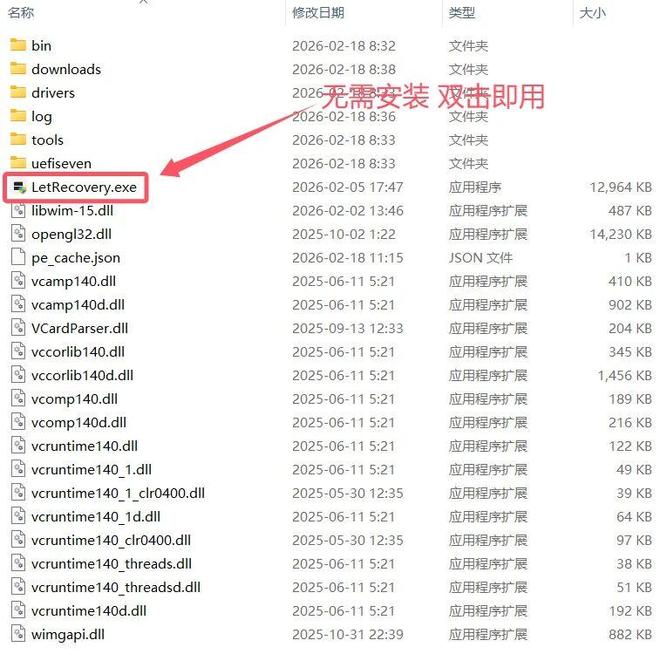
嘿,大家有重装 Windows 系统需求的可别错过!今天要给大家介绍的这款 Windows 一键重装工具采用了绿色版设计。想象一下,无需繁琐的安装步骤,没有那些冗长复杂的流程,你只要轻松在桌面上或者文件目录里找到这个重装工具的图标,然后果断地双击它。只需这么简单的一个双击动作,你就如同拥有了一个系统重装的神奇魔法钥匙,马上就能开启顺畅的 Windows 系统一键重装之旅啦,异常便捷,轻松上手!
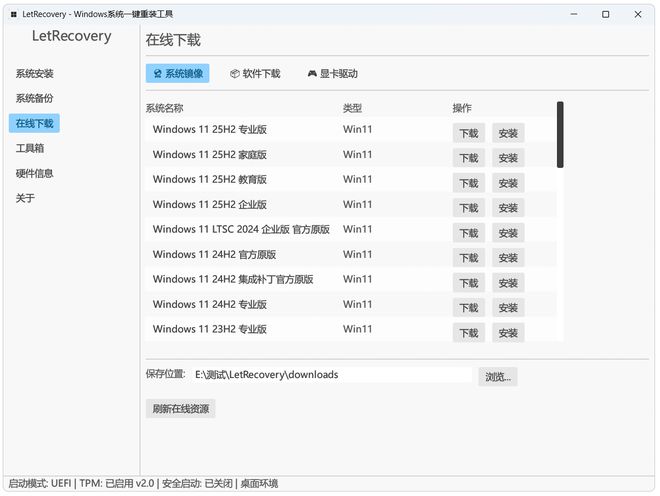
当成功开启软件之后,我们要做的是点击“在线下载”这个选项。在众多的选择里,挑选一款你所需要的windows操作系统。这里提供的系统十分丰富,涵盖了windows10以及windows11的各个不同版本,能满足不同用户多样化的需求。
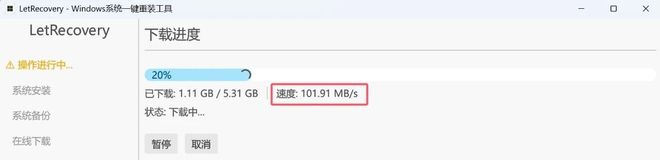
不得不说,这操作系统在下载速度方面的表现相当惊艳。我家配备的可是 1000M 带宽,本以为很多软件和系统在下载时难以充分发挥这带宽的优势,但这个操作系统却不一样。它的下载速度快得超乎想象,轻轻松松就能飙到 100MB/s,这飞速的下载体验就如同在高速公路上一路畅行,完全没有任何卡顿和阻碍,让我能迅速将系统下载到设备上,开启全新的使用之旅。
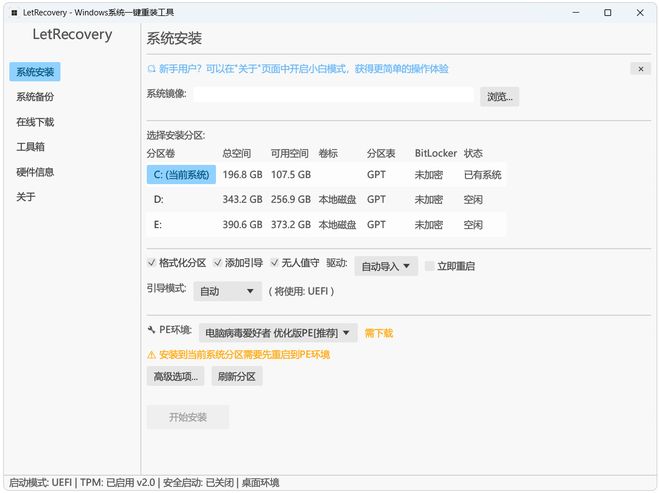
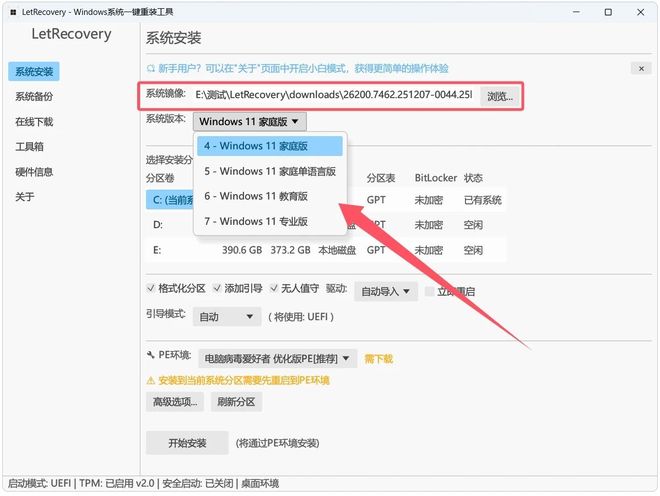
当操作系统下载任务顺利完成后,便来到了系统安装的相关选项环节。此时,需要在系统镜像的指定位置,将刚刚下载完毕的 Windows 操作系统进行导入操作。
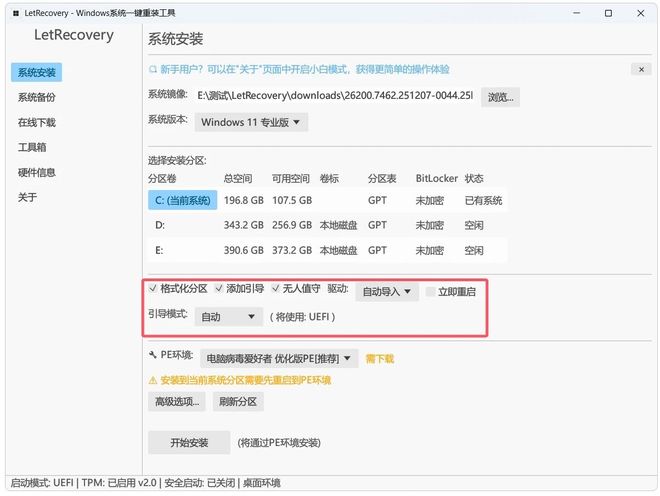
接下来要挑选系统存放的分区啦。要是没有什么特殊要求的话,通常会把C盘当作系统盘来使用。
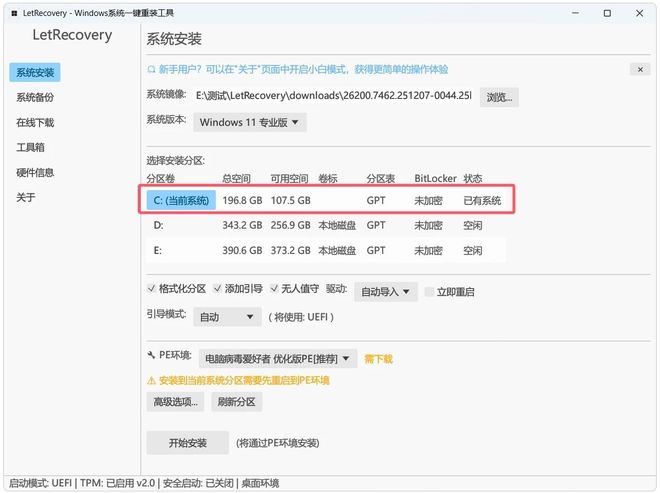
在相关设置操作里,将“格式化分区”这一选项进行勾选。此操作能对目标分区进行格式化处理,为后续的系统安装等操作做好准备。同时,一并勾选“添加引导”选项,这有助于系统能够正常引导启动,让计算机在开机后能顺利进入相应的系统环境。另外,把“无人值守”选项也勾选上,这样在后续的操作过程中,系统会按照预先设定的规则自动运行,无需人工在每一步都进行干预,大大节省了时间和精力。在驱动选项方面,选择“自动导入”。这意味着系统会自行识别硬件设备,并自动导入与之匹配的驱动程序。如此一来,能确保各类硬件设备都能在系统中正常工作,避免因驱动缺失或不兼容而引发的各种问题。至于引导模式,选择“自动”。系统将根据自身的检测和判断,自动选取最为合适的引导模式。这种方式可以适应不同的硬件配置和系统环境,让引导过程更加稳定、高效,减少因手动选择引导模式不当而可能产生的故障。
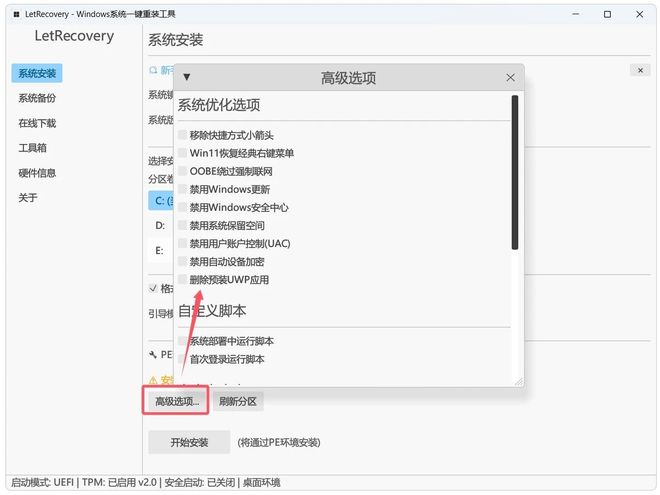
当你想要对系统进行优化时,可通过以下操作来实现。首先,点击高级选项,进入到系统优化的设置界面。在这个界面里,你能够根据自身需求,在系统优化选项中挑选需要优化的项目。例如,如果你觉得快捷方式上的小箭头影响美观,就可以勾选“移除快捷方式小箭头”这一选项,让桌面图标更加简洁。要是你怀念Windows 10以前经典的右键菜单样式,那么“恢复win10的经典右键菜单”选项就能满足你的需求,让操作习惯得到更好的延续。对于系统更新和安全中心,如果你有特定的使用场景或需求,也可以进行相应的设置。比如,若你担心频繁的Windows更新会影响系统的稳定性或者占用过多的网络资源,就可以勾选“禁用windows更新”。而当你使用一些特定的安全软件,不想让系统自带的安全中心产生冲突时,“禁用安全中心”选项就能帮助你解决这一问题。 通过这样细致的设置,你可以让系统按照自己的期望进行优化,提升使用体验。
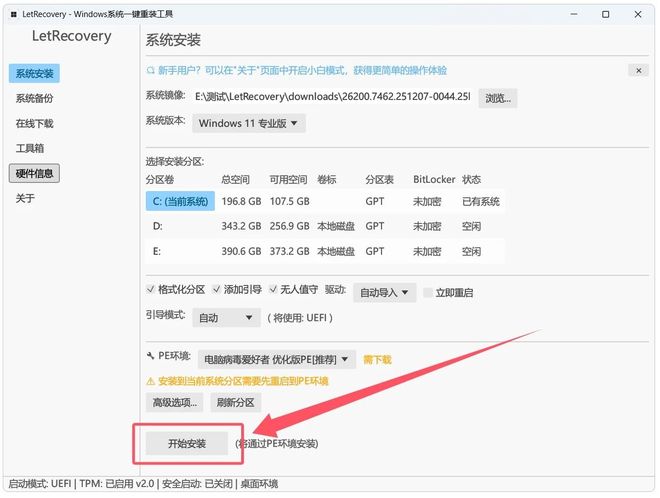
待上述各项选项全部设置妥当之后,只需直接点击“开始安装”按钮就行。整个安装流程无需人工中途介入操作,你要做的仅仅是耐心等待。
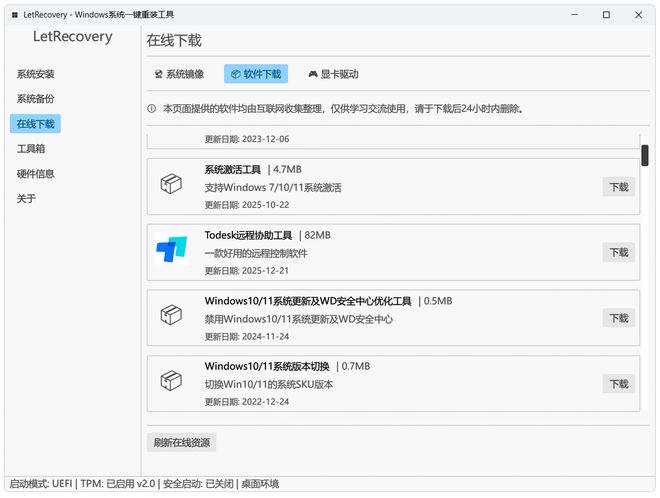
系统成功安装完毕后,你能够进入在线下载板块。在软件下载的相关选项里,去挑选并下载那些你日常所需的常用软件,同时还可以找到各类激活工具。
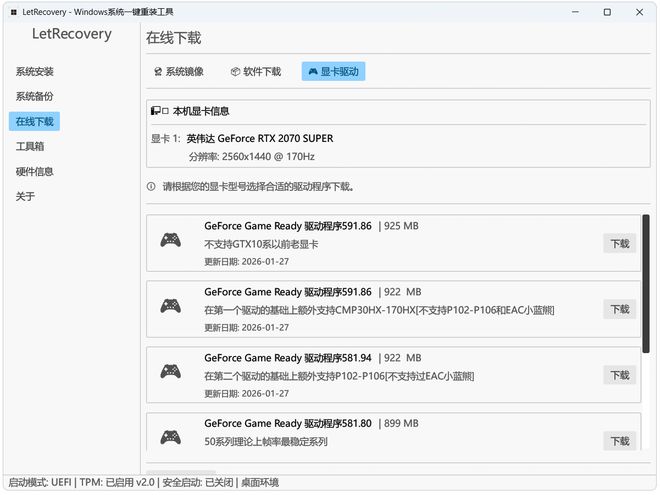
在显卡驱动程序里,具备自动识别显卡的强大功能。它就像一位专业的“显卡诊断师”,能精准地辨认出你所使用的显卡型号。一旦识别完成,它会迅速开启后续流程,为你提供对应显卡驱动的下载服务。这个过程十分便捷,你无需手动去搜索适配的驱动文件,系统会精准定位并准备好合适的驱动。随后,它还会引导你完成显卡驱动的安装操作,一步步地指导,让你轻松完成驱动的安装,确保显卡能够以最佳状态运行,为你带来流畅的视觉体验和出色的图形处理能力。
结语
下面为你呈现的是一款 Windows 系统一键重装工具的相关介绍。在日常使用电脑的过程中,我们难免会遇到各种系统问题,这时候重新安装系统就成了一个有效的解决办法。然而,对于很多不熟悉系统安装技术的人来说,这简直就是一道难以跨越的门槛。别担心,这款 Windows 系统一键重装工具就是你的救星。它就像是一位贴心的电脑小助手,操作简单易懂,哪怕你是电脑小白,也能轻松上手。只要你有重新安装 Windows 操作系统的需求,却又缺乏系统安装的技术,那么一定不要错过它。使用这款工具,你再也不用为复杂的系统安装步骤而发愁,也不用四处寻求他人的帮助。它会以一种极为便捷的方式,帮你完成系统的重装,让你从此彻底告别不会安装系统的烦恼,让电脑重新焕发出活力,为你带来流畅的使用体验。