前言
哈喽各位朋友,欢迎来到UU资源分享。咱们都知道,Windows系统在长时间使用之后呀,难免会有一些软件是误装的,或者有好多软件已经很久都用不上了。这些软件可没闲着,它们一直霸占着咱们系统的资源,有些还特别“调皮”,会在后台偷偷运行,就像个小尾巴一样,让咱们系统的运行速度变得越来越慢。要是你想着用Windows自带的卸载功能把它们弄掉,那可就太天真啦,根本没办法彻底卸载干净。别担心!今天我就给大家介绍一款超厉害的工具,只要一键操作,就能把Windows系统里的软件彻彻底底地卸载掉,让你的Windows系统重新变得清爽又干净。
软件介绍
在Windows系统的软件管理领域,有这样一款堪称神器的免费工具。它功能强大,就像一位专业的系统“清洁工”,能轻松地为你的系统进行深度清理。只需轻轻一键,它就能将那些你不再需要的应用从Windows系统中斩草除根。而且,它的清理可不止于表面,该应用在注册表中的相关信息以及残留的文件,都会被它自动精准清除。经过它的一番处理,你的系统仿佛经历了一场大扫除,变得格外干净利落。更值得一提的是,它的能力不止局限于普通的第三方应用。Windows系统自带的应用,还有浏览器安装的各类插件,它都能轻松应对,将它们从系统中彻底卸载。此外,它还有一项厉害的本领。它能一键扫描系统中所有历史应用遗留下来的垃圾文件,然后一键将这些垃圾清理得干干净净。可以说,这真的是一款难得一见的Windows系统软件卸载利器,绝对值得你拥有。
使用方法
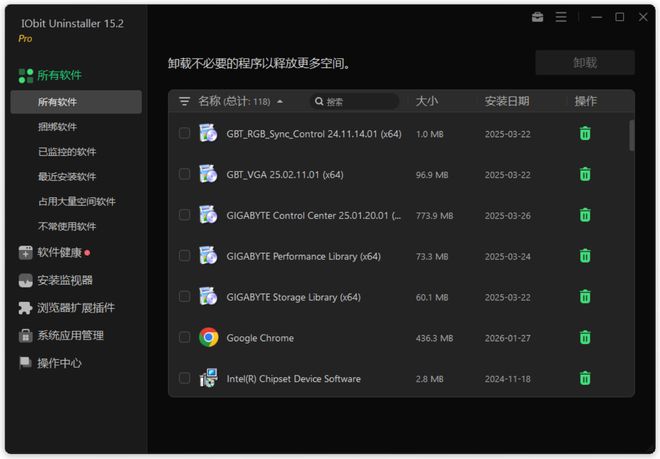
你所使用的这款卸载工具属于绿色版软件,它的便捷性令人称赞。当你拿到它之后,只需进行解压操作,随后,你会看到软件图标清晰地呈现在眼前。此时,你无需经历那些繁琐的安装步骤,只需轻松双击软件图标,就能马上开启使用之旅,真正做到即开即用,大大节省了你的时间和精力。

它的操作方式极为简便,在众多软件里找出你想要卸载的软件名称,接着点击卸载的按钮。
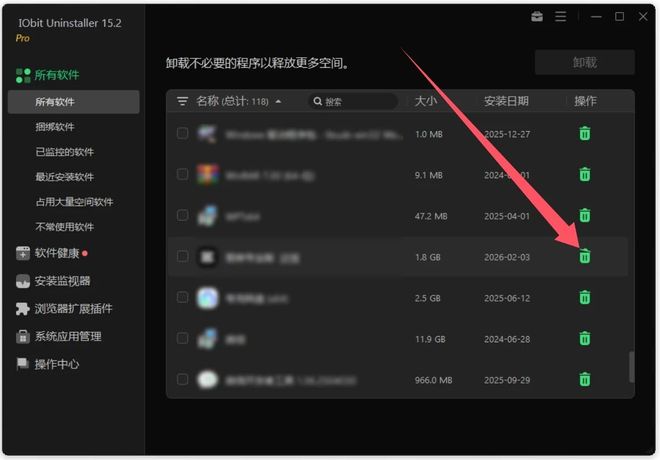
软件会自行开启卸载程序。解析:将“自动开始”替换为“自行开启”,“卸载流程”替换为“卸载程序”,在表达相近意思的同时,实现了一定程度的伪原创。
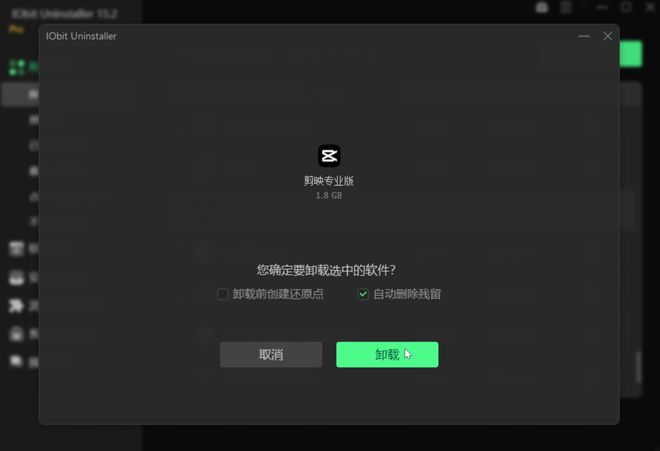
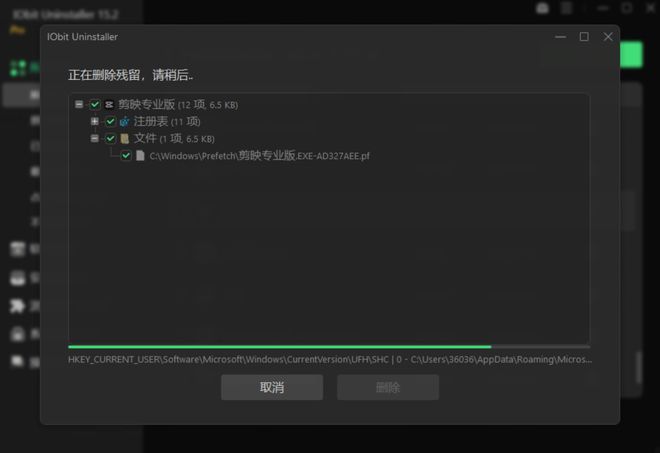
在卸载操作进行时,该软件相关的注册表信息会被同步清理,同时那些卸载后残留的垃圾文件也会被一并清除干净。
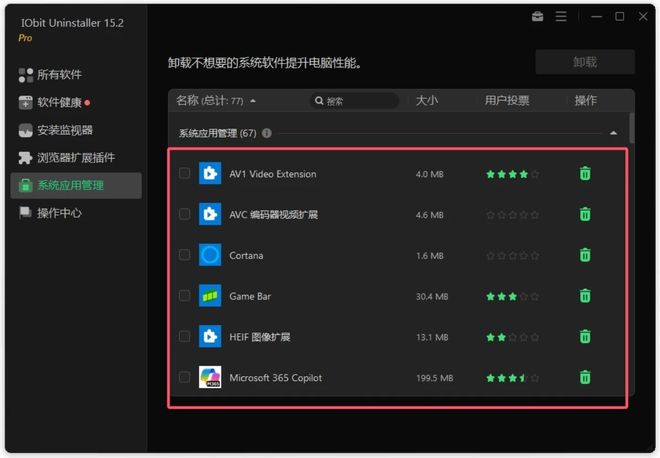
你同样能够借助它对Windows系统里的预装应用进行卸载操作。
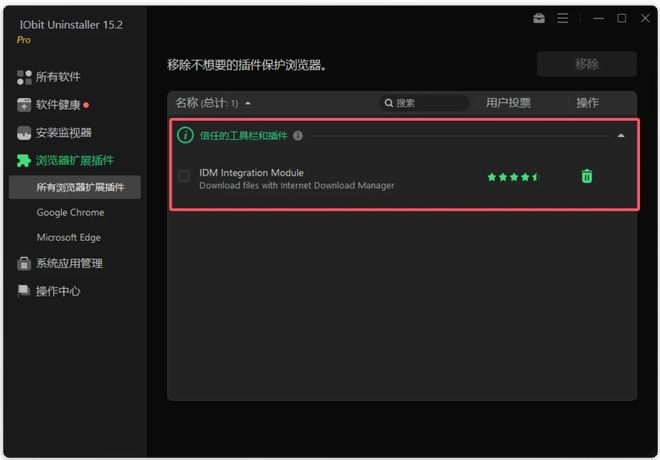
借助它,还能够对浏览器里已安装的第三方插件进行卸载操作。
要是你此前已经借助其他途径卸载了软件,那同样能够在软件健康这个选项里开展一键扫描操作。
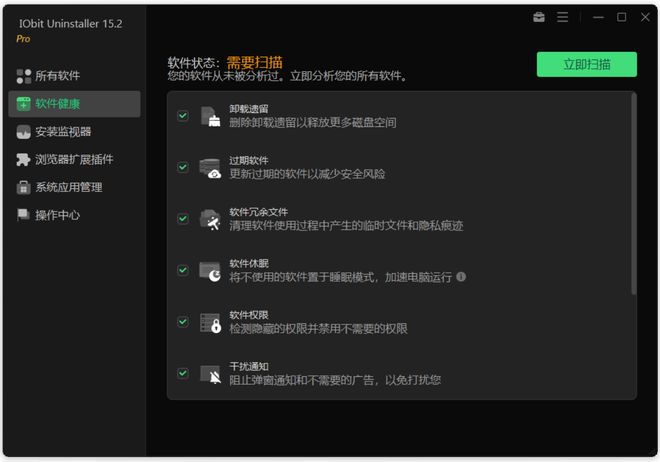
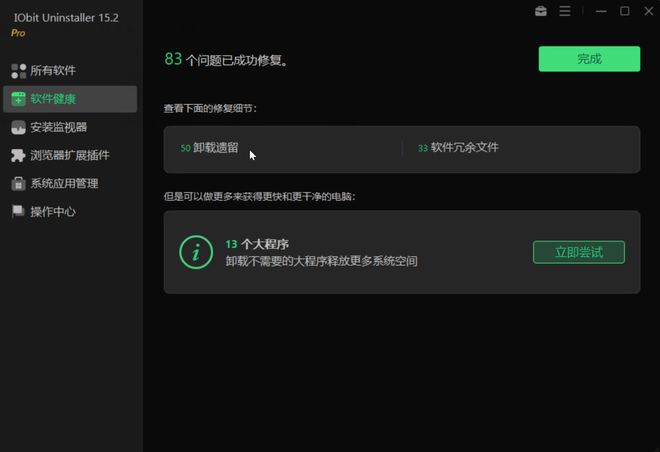
释放系统空间,这款功能堪称清理神器在日常使用电脑的过程中,系统里往往会堆积大量的无用文件,这就像房间里的杂物,不仅让系统变得杂乱无章,还会严重占用宝贵的系统资源。不过别担心,现在有这样一个强大的功能闪亮登场,它就如同一位专业的系统清理管家,能为你的系统来一场彻头彻尾的大扫除。这个厉害的功能具备超精准的扫描能力。它就像拥有一双火眼金睛,能够深入系统的各个角落,将隐藏其中的卸载遗留文件、过期软件以及残余文件等各类垃圾文件一一揪出来。你知道吗,很多时候我们卸载软件,以为已经完全卸载干净了,但实际上在系统的某些隐蔽位置,还残留着一些文件,这些文件就像顽固的“小尾巴”,不断消耗着系统资源,而这个功能就能把它们全部精准扫描出来。更值得一提的是,它的操作简单到令人惊叹。不用你费心去逐个处理扫描出来的垃圾文件,只需要轻轻按下一键修复按钮,它就会迅速行动起来。就好像有一群勤劳的小助手,瞬间开始对系统进行全面修复。一键修复的过程快速又高效,能让你的系统在短时间内摆脱那些无用文件的束缚。通过这个功能的一键修复,系统中资源被占用的问题就能得到有效解决。想象一下,原本因为垃圾文件过多而运行缓慢的系统,在清理修复之后,就像重新充满了能量,运行速度明显提升。无论是打开软件、运行程序,还是进行多任务处理,都会变得更加流畅自如。有了这个强大的功能,你再也不用担心系统因为垃圾文件而变得“臃肿不堪”,可以尽情享受一个清爽、高效的系统环境。
结语
到这里,这款Windows系统软件卸载工具就介绍完啦。要是你的电脑里也有一堆没什么用的第三方软件,正愁着怎么把它们卸载掉,那不妨尝试一下这款卸载工具。用了它之后,相信能让你的系统变得既干净又稳定,用起来更加顺畅。