
前言
哈喽呀,欢迎来到UU资源分享。当咱们长时间使用Windows系统之后,C盘就像个“垃圾收容所”,会不断堆积起海量的垃圾文件。这些垃圾文件如同顽固的“侵略者”,持续霸占着C盘的可用空间。久而久之,C盘就会“不堪重负”,出现爆红的情况。一旦C盘变红,系统就会像个行动迟缓的老人,运行速度大幅下降,甚至还可能会出现蓝屏等让人头疼的状况。要知道,C盘里可是存放着许多系统的重要文件呢。要是咱们盲目地手动去删除文件,就好比在雷区里乱走,极有可能让Windows系统无法正常运行,那可就麻烦大啦。别担心,今天我就给大家分享一款超小巧的C盘清理工具。有了它,只需轻轻一键,就能对C盘里的所有垃圾文件进行全面扫描,然后轻松将它们删除。哪怕你是电脑小白,也能轻松上手,用它来给C盘来一场畅快淋漓的“大扫除”。

软件介绍
你是否为C盘空间不足而烦恼?现在有一款超实用的小工具,它就像是C盘的“专属清洁工”。只需借助它,原本因空间紧张而“爆红”的C盘,能迅速释放出大量可用的磁盘空间。 这款小工具十分贴心,它充分考虑到了用户的顾虑。在开始清理操作之前,它具备数据备份功能。这意味着,就算在清理过程中,也不用担心会误删那些对系统或者软件正常运行至关重要的文件。有了它,你可以放心地给C盘来一场“大扫除”,让C盘恢复轻松、流畅的状态。
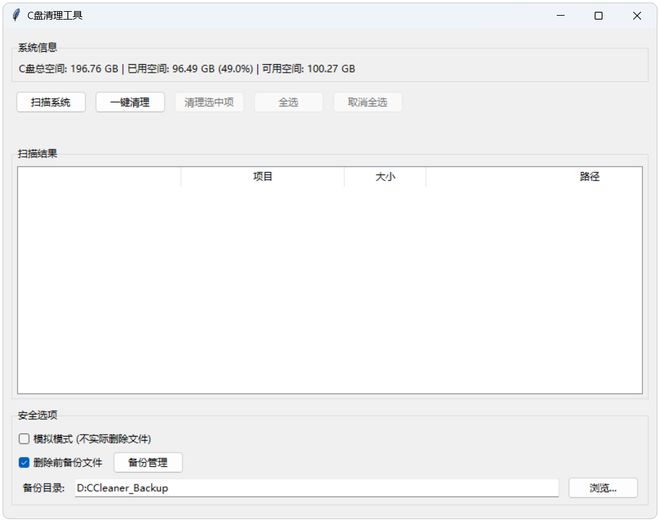
使用方法
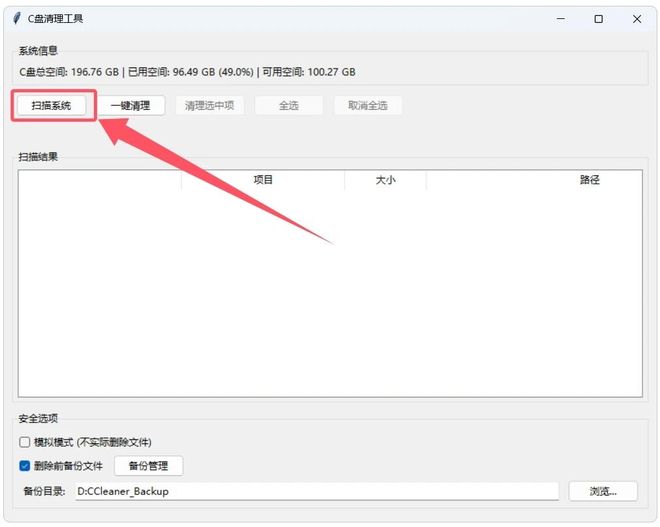
这款C盘清理神器操作起来简直易如反掌。你只需轻点一下“扫描系统”这个按钮,软件便会立马自动开启对C盘垃圾文件的扫描之旅。
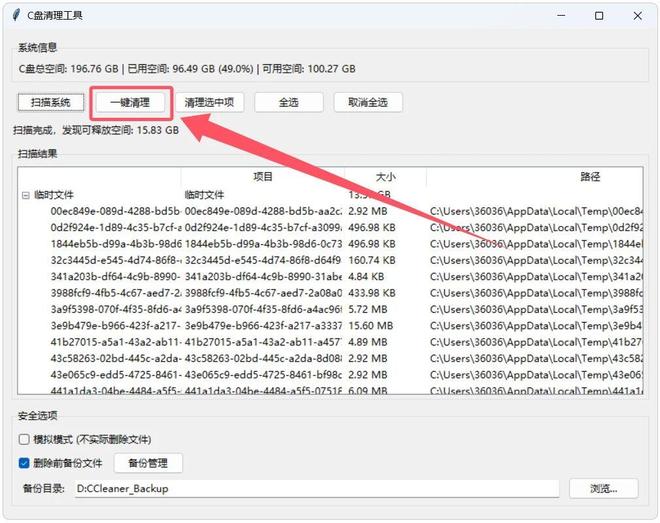
# 轻松释放C盘空间:一键搞定垃圾文件清理在日常使用电脑的过程中,C盘空间不足常常是让很多用户头疼的问题,而系统中堆积的大量垃圾文件就是“罪魁祸首”。不过别担心,现在有一个简单又高效的方法能帮你快速清理这些垃圾,为C盘腾出更多宝贵的可用空间。当我们开启垃圾文件清理工作时,首先需要做的就是耐心等待扫描程序完成对系统的全面检测。这个扫描过程就像是一位细心的“管家”,在电脑的各个角落仔细搜寻那些无用的垃圾文件,包括临时文件、缓存数据、历史记录等等。它会精准地识别出这些占据C盘空间的“不速之客”,为后续的清理工作做好准备。一旦扫描程序完成了任务,你会看到电脑清晰地列出了检测到的所有垃圾文件。这时,你只需轻点一下“一键清理”按钮,就仿佛给这位“管家”下达了清理指令。电脑就会迅速行动起来,以极快的速度将这些垃圾文件从C盘中彻底删除。整个清理过程高效又便捷,无需你手动一个个去挑选和删除,大大节省了你的时间和精力。通过这样简单的操作步骤,你就能轻松地让C盘恢复“清爽”,释放出更多的可用空间。有了更充足的C盘空间,你的电脑运行速度也可能会得到一定的提升,各种软件的安装和使用也会更加顺畅。所以,当你发现C盘空间告急时,不妨试试这个一键清理垃圾文件的方法,让你的电脑重新焕发出活力。
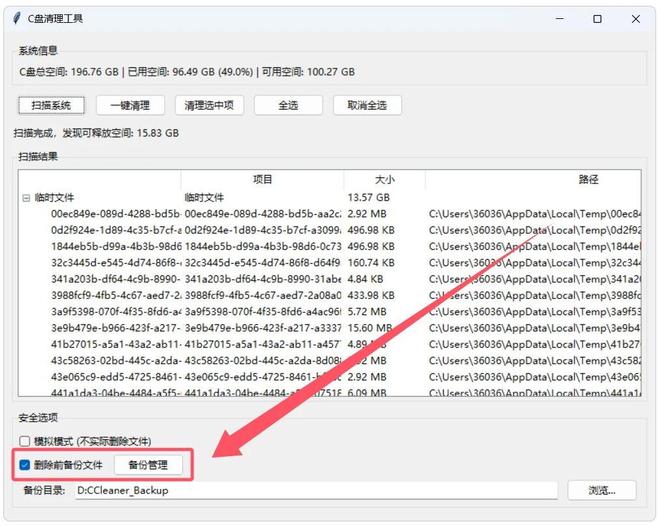
要是你顾虑重要文件会跟着被删掉,它同样支持预先备份要删除的文件,从而让你在清理时毫无后顾之忧。
结语
上述内容已经为你呈现了这款C盘清理工具的详细介绍。倘若你的电脑遭遇C盘空间告急、系统频繁蓝屏卡顿等状况,不妨大胆尝试一下这款操作便捷的C盘清理工具。它就像一位贴心的电脑小管家,能够迅速为你打造一个干净、流畅的Windows系统使用环境。