前言
# 办公软件新选择:免登录WPS来袭!嘿,各位朋友!欢迎来到UU资源分享的小天地。在咱们的日常工作和学习进程里,办公软件可是妥妥的“刚需”。大家平时用到的办公软件,绝大多数都是微软的 Office 和金山的 WPS。微软的 Office 凭借其强大的功能和广泛的应用范围,在办公软件领域占据着重要地位。而金山的 WPS 呢,它有着独特的优势。在界面设计和操作方式上,WPS 充分考虑了国人的使用习惯,简洁易懂又便捷,这让它收获了一大批忠实用户的喜爱。用惯了 WPS 的朋友都知道,它就像是一位贴心的办公小助手,能帮我们高效地完成各种文档处理、表格制作和演示文稿设计等任务。今天呀,我要给大家带来一个超棒的福利。我将为大家分享一款无需登录就能直接使用的 WPS。这意味着什么呢?意味着我们再也不用经历繁琐的注册登录流程,节省了时间和精力,能更快速地投入到工作和学习中去。有了这款免登录的 WPS,无论是临时需要处理一份紧急文档,还是在公共电脑上进行简单的办公操作,都变得轻松又自在。大家不妨试试这款特别的 WPS,相信它会给你的办公体验带来全新的感受!

软件介绍
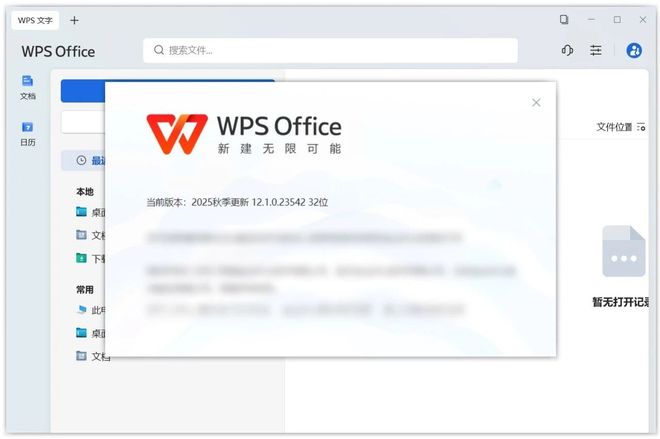
# 超便捷!免登录WPS办公软件来袭在办公软件的领域里,有这样一款宝藏软件,它就是无需登录便能直接使用的WPS办公软件。想象一下,当你急需处理一份文件,却不想被繁琐的登录流程束缚,这款软件就能立刻满足你的需求,让你即刻开启高效办公模式。这款软件始终紧跟时代步伐,最近一次更新定格在2025年11月。此次更新无疑注入了新的活力,带来了一系列实用的新功能。它具备直接阅读PDF文件的强大能力。在日常办公中,PDF文件十分常见,以往可能需要借助专门的PDF阅读器才能查看,而现在,有了这款WPS办公软件,无需额外安装其他软件,直接就能在软件内流畅阅读PDF文件,大大节省了时间和精力。对于熟悉微软VBA运行库组件的办公人士来说,这款软件简直是福音。它支持微软VBA运行库组件,你可以自由使用宏功能。宏功能就像是办公的小助手,能够自动执行一系列重复的操作,比如批量处理文档格式、数据统计等,让办公效率大幅提升。更贴心的是,软件内置了各种各样的模版。无论是写报告、做策划,还是制作表格,都能在其中找到合适的模版。这些模版不仅设计精美,而且符合不同行业的规范,为办公人士提供了极大的便利,让办公变得更加轻松和高效。如果你还在为寻找一款便捷、实用的办公软件而烦恼,不妨试试这款无需登录的WPS办公软件,相信它会给你带来意想不到的惊喜。
使用方法
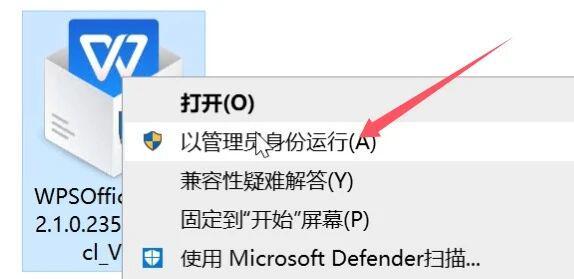
# 以管理员权限开启WPS安装之旅在安装WPS的过程中,有一个关键步骤能让安装过程更为顺利,那便是以管理员身份运行WPS的安装包。下面就为大家细致讲解这一操作。当你准备安装WPS时,首先要找到WPS安装包所在的位置。你可以通过之前下载时保存的文件夹,或者在电脑的“下载”文件夹里查找,一般来说,只要你没有特别指定保存位置,下载的文件大多会存放在“下载”文件夹中。找到安装包文件后,不要直接双击它。你需要在安装包文件上点击鼠标右键,这时会弹出一个菜单。在这个菜单里,你会看到“以管理员身份运行”这个选项。这一操作至关重要,因为以管理员身份运行安装包,意味着安装过程将拥有更高的系统操作权限。在安装过程中,WPS可能需要对系统的一些关键设置和文件进行修改与配置,普通用户权限可能无法完成这些操作,而管理员权限则可以确保这些操作顺利进行,避免因权限不足而导致安装失败或者出现一些莫名其妙的问题。点击“以管理员身份运行”选项后,系统可能会弹出一个用户账户控制的提示窗口,询问你是否允许该程序对计算机进行更改。这是系统为了保障安全而设置的一道关卡,你只需点击“是”即可。之后,安装程序就会正式启动,按照安装向导的提示一步步操作,就能顺利地完成WPS的安装。以管理员方式运行WPS安装包,是安装WPS过程中一个简单却重要的步骤,能为你的WPS安装体验保驾护航,让你更轻松地拥有这款实用的办公软件。
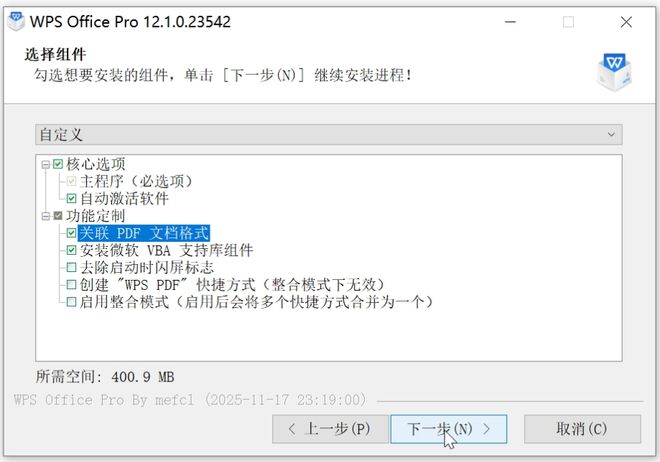
# 组件配置操作指南:轻松完成功能选择与后续步骤在进行系统或软件的相关配置时,我们常常会遇到组件选择的环节。下面,我们就详细说说在组件选择界面如何操作,以便顺利完成后续设置。当你进入组件选择界面后,这里有众多实用的功能供你挑选。你可以根据自己的实际需求,仔细勾选那些对你有用的功能。比如说,如果你在工作中经常需要关联 PDF 文档格式,那么就可以在界面中找到对应的选项并勾选。这样,系统就能更好地与 PDF 文档进行交互,方便你对其进行各种操作。还有,如果你需要使用微软 VBA 支持库组件,也别错过这个勾选的机会。微软 VBA 支持库组件能够为你提供强大的编程和自动化功能,帮助你更高效地完成一些复杂的任务。另外,如果你不希望在软件启动时看到闪屏标志,影响使用体验,那么可以在组件选择界面中找到去除启动时闪屏标志的选项并勾选。这样,下次软件启动时就会更加流畅,不会再有烦人的闪屏出现。当你认真完成所有需要的功能勾选之后,就可以看到界面上有一个“下一步”的按钮。此时,你只需轻轻点击这个“下一步”按钮,就能够进入到后续的配置流程中,继续完成整个系统或软件的设置。通过以上简单的操作,你就能在组件选择界面轻松完成功能的选择,并顺利推进后续的配置步骤,让你的系统或软件更好地满足你的使用需求。
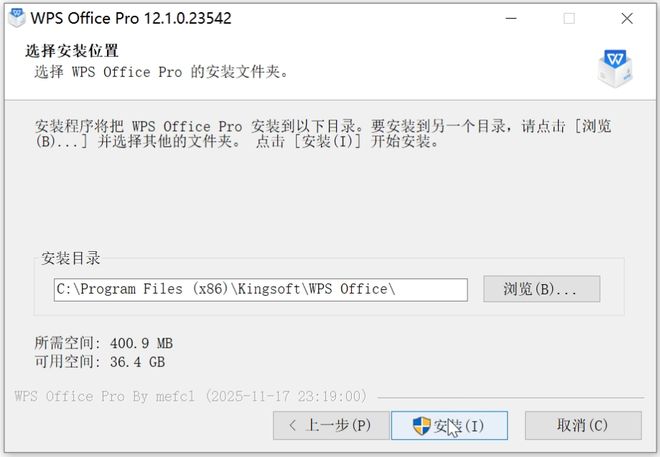
大家可以在此处挑选用来存放WPS文件的目录。为避免占据C盘空间,建议将文件存放在除C盘之外的其他磁盘分区。确定好存放目录后,点击“安装”按钮即可开始安装操作。
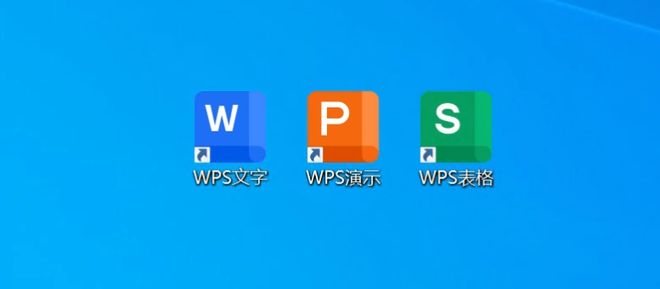
当耐心等待安装流程全部结束后,你会发现桌面上悄然出现了WPS的三个快捷方式图标。它们分别对应着文字处理、表格制作以及演示文稿这三项主要功能。
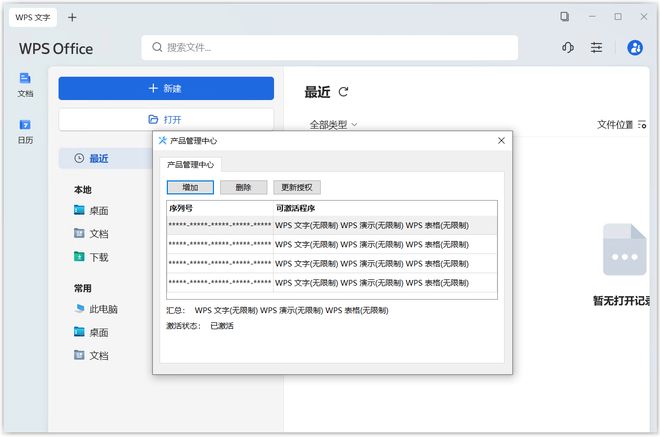
在产品管理中心里,随机开启任意一个组件后,你会发现WPS呈现出无限制的使用状态。这意味着,此刻你能够毫无拘束地运用它,畅享其各项功能带来的便利。
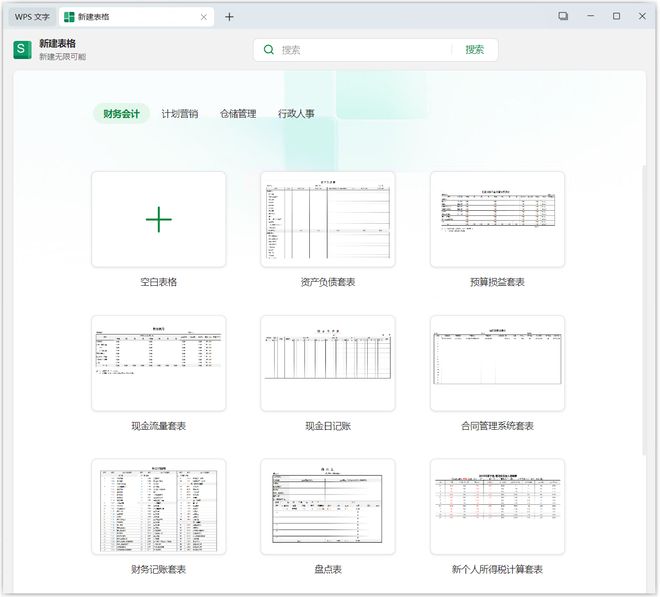
当你成功创建新页面之后,会惊喜地发现有各式各样的模板可供挑选。这些模板就像是一个装满宝藏的百宝箱,为你的页面赋予不同的风格和特色。无论是简约大气风,还是活泼俏皮风,亦或是专业商务风,都能在这些模板中找到对应的选择,帮助你轻松打造出别具一格的页面效果。
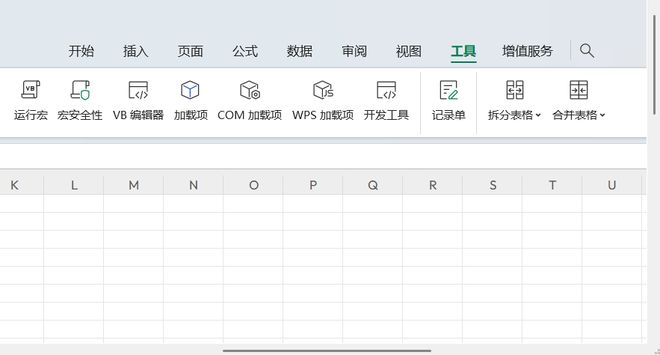
在软件的工具选项板块里,宏命令能够顺畅无阻地被运用,这着实为使用者带来了极大的便捷。用户只需在该选项区轻松调用宏命令,就能快速完成一系列原本繁琐的操作,极大提高了工作和使用效率,让操作过程变得更加轻松惬意。
结语
综上所述,便是关于这款WPS办公软件的详细介绍啦。要是你也倾向于使用WPS当作自己日常的办公好帮手,那不妨下载安装这款软件体验一番。它能够为你带来极为轻量级的使用感受以及极速的操作体验,让办公变得更加轻松高效。