
前言
嘿,各位朋友好呀!这里是UU资源分享。在之前呢,咱们已经分享过不少针对office办公软件的安装工具。不过呢,那些工具存在着一些小问题。有的没办法让咱们只挑选需要的组件来安装,还有的会直接一股脑把软件装到C盘里。这对于那些磁盘空间本就捉襟见肘的朋友来说,可真是个不小的麻烦。今天呢,我要再给大家分享一款超实用的office安装工具。用它来安装office办公软件,你完全可以自由选择要把软件安装到哪个磁盘分区,而且还能根据自己的实际需求来挑选需要安装的组件。这样一来,不管你是哪种类型的用户,都能通过它满足自己独特的使用需求啦。

软件介绍
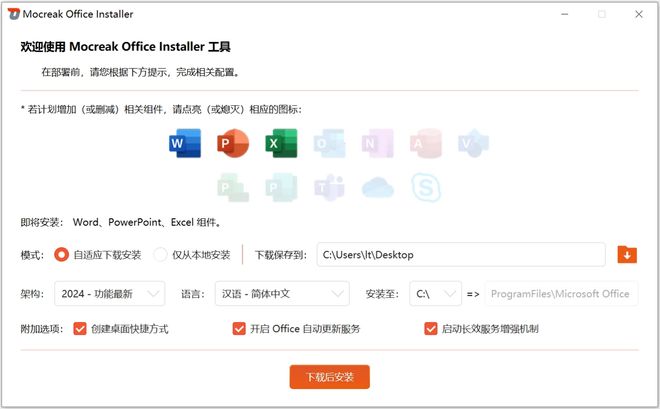
在办公软件的选择和安装领域,有一款堪称神器的office办公软件安装工具横空出世。它的厉害之处可不止一星半点,在版本支持方面,从2016到2024的各个office版本,它都能轻松搞定,就像一位万能的安装小能手。更值得一提的是它强大的自定义功能。用户完全可以依据自身的实际需求,灵活地挑选office的组件进行安装。这就好比去超市购物,只拿自己需要的东西,避免了不必要的浪费。通过这种方式,能够有效减少office软件所占用的空间,让电脑的“内存仓库”更加清爽。另外,这款安装工具还为用户提供了更灵活的安装选择。它允许将office办公软件安装到除C盘之外的其他磁盘分区。大家都知道,C盘就像是电脑的“心脏地带”,空间十分宝贵。而这款工具将office安装到其他分区,大大减轻了C盘的负担,让C盘的使用空间得到了大幅释放,让电脑运行更加流畅。
使用方法
# 开启软件使用:以管理员身份运行的重要步骤在使用各类软件时,有一个关键且常被忽视的操作步骤,那就是以管理员身份运行软件。下面就来详细谈谈为何要这么做以及具体的操作方法。## 为何要以管理员身份运行软件在计算机系统里,管理员权限具备更高的操作级别。很多软件在运行过程中,需要对系统的关键文件、目录或者设置进行修改与访问。要是没有管理员权限,软件可能就无法正常开展这些操作,进而导致软件功能受限,甚至无法运行。比如一些系统优化软件,它们需要对系统的注册表、服务等进行调整,只有获取管理员权限,才能顺利完成这些任务,实现软件的全部功能。## 以管理员身份运行软件的操作流程### 方法一:快捷方式操作1. 先找到你想要运行的软件的快捷方式图标。这个图标一般会显示在桌面上,或者在开始菜单里。2. 用鼠标右键点击该快捷方式图标,在弹出的菜单中,你会看到“以管理员身份运行”这个选项。3. 点击“以管理员身份运行”,系统可能会弹出一个用户账户控制提示框,询问你是否允许该程序对计算机进行更改。此时,点击“是”,软件就会以管理员身份开始运行。### 方法二:从程序所在文件夹操作1. 打开资源管理器,找到软件安装的文件夹。你可以通过查看软件的属性来确定其安装位置。2. 在文件夹中找到软件的可执行文件,通常是后缀为.exe 的文件。3. 同样用鼠标右键点击这个可执行文件,然后选择“以管理员身份运行”。之后按照系统提示,在用户账户控制提示框中点击“是”,软件便会以管理员权限启动。以管理员身份运行软件是保障软件正常、高效运行的重要步骤。大家在遇到软件运行异常或者功能无法使用的情况时,不妨尝试以管理员身份运行软件,或许就能解决问题。

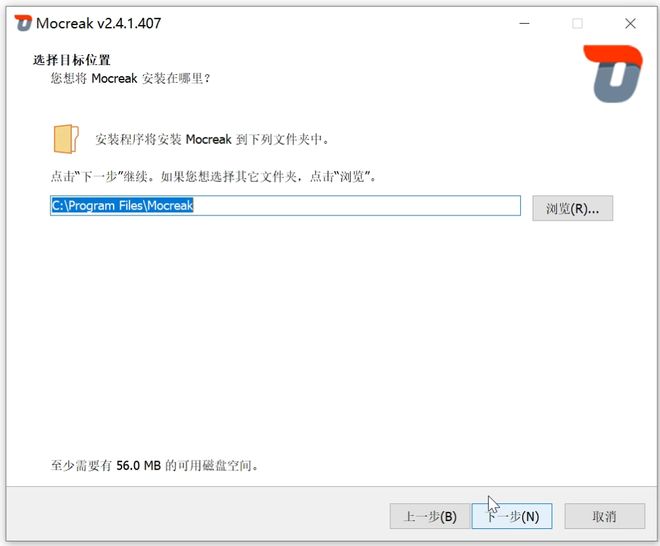
在选定适宜的软件存放路径之后,便可直接开启安装流程。
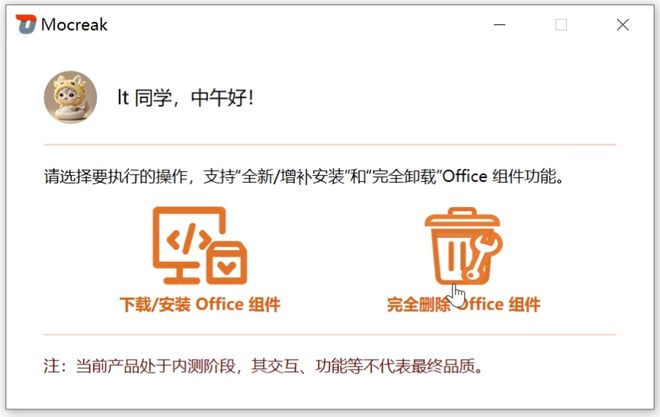
当你启动这款软件时,它会提供选项供你抉择,你可以选择进行全新的 Office 安装操作,也能够选择将 Office 进行彻底卸载。
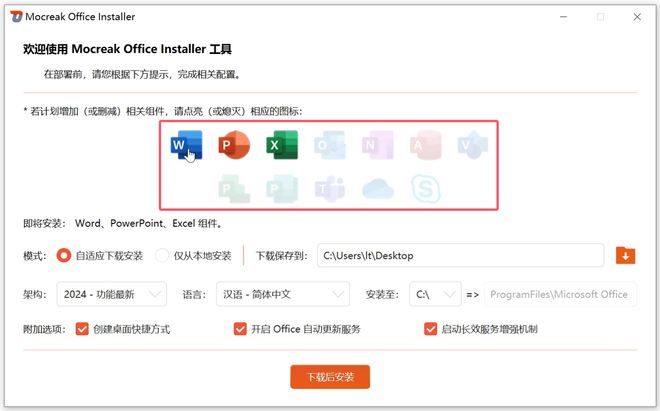
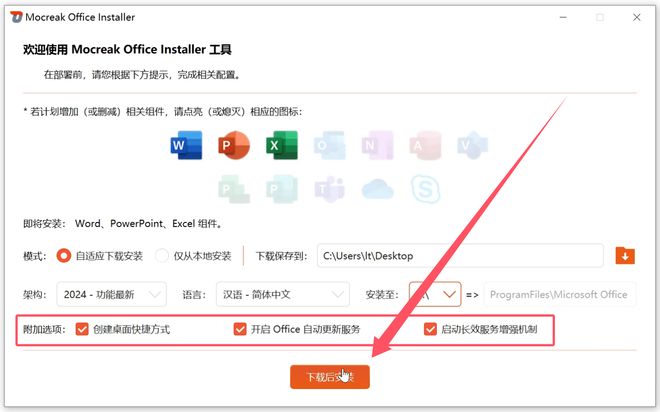
当你点击安装 Office 软件之后呢,在进行组件选择的环节,你能够依照自身的实际需求,去挑选那些自己在日常工作或者学习里会使用到的 Office 组件。操作起来十分简便,只需动动鼠标,将你想要的组件选项点亮就行啦。
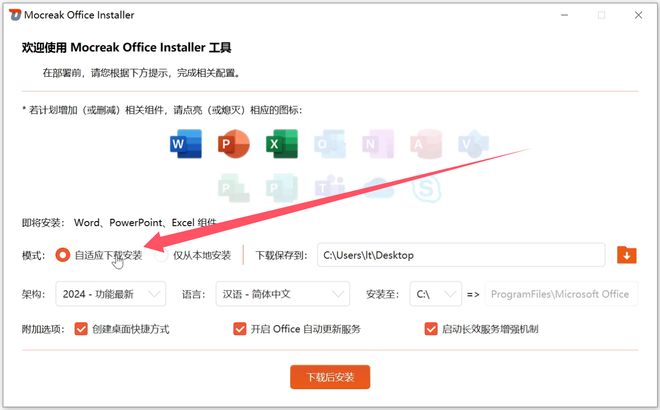
在安装模式里,你可以挑选自适应下载安装的方式。要是你的电脑中早已存有office安装包,那么也能够选择仅进行本地安装。
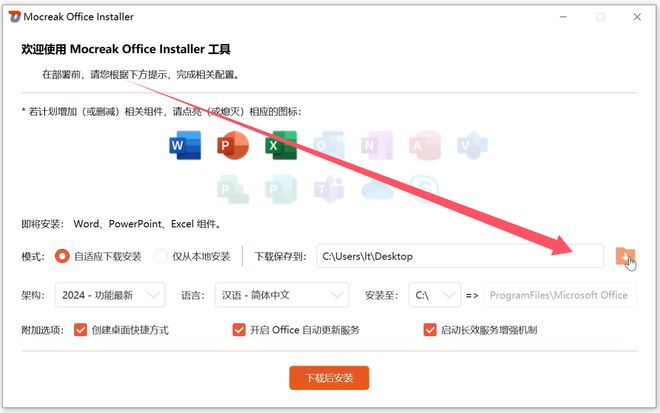
此处的下载保存地址,指的是 Office 安装包的存放位置,你完全能够将其设置为桌面。等安装工作结束之后,把安装包删掉就可以了。
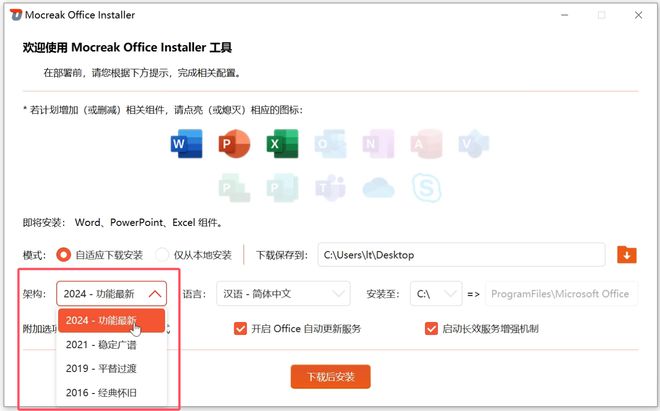
# 灵活架构下 Office 版本的多元选择在当今数字化办公的时代,架构的灵活性对于企业和个人用户而言都至关重要。而在办公软件领域,Microsoft Office 系列一直占据着主导地位。在架构搭建过程中,我们拥有从 Office 2016 到 Office 2024 各个版本可供选择,每一个版本都有着独特的魅力和优势。## Office 2016:经典稳定之选Office 2016 可以说是一款经典之作,它在发布之后便迅速在全球范围内得到广泛应用。对于那些已经适应传统办公模式的用户来说,Office 2016 是一个稳定可靠的选择。它继承了 Office 系列一贯的操作风格,界面简洁直观,易于上手。在功能方面,虽然相较于后续版本可能没有那么多新颖的特性,但基本的办公功能一应俱全。无论是文档处理、表格制作还是演示文稿的创建,Office 2016 都能够满足日常办公的需求。而且,由于其发布时间较早,相关的技术支持和教程资源非常丰富,即使是技术小白也能轻松驾驭。## Office 2019:功能升级与优化Office 2019 在 Office 2016 的基础上进行了诸多功能的升级和优化。它引入了一些新的特性,如 Word 中的实时协作功能,使得多人可以同时对一个文档进行编辑,大大提高了团队协作的效率。在 Excel 中,新增了一些强大的数据分析工具,能够更方便地处理和分析大量数据。PowerPoint 也增加了一些动画效果和模板,让演示文稿更加生动有趣。对于那些对办公效率有较高要求,且希望使用到一些新功能的用户来说,Office 2019 是一个不错的选择。## Office 2021:紧跟时代步伐Office 2021 进一步紧跟时代发展的步伐,在安全性和兼容性方面有了显著提升。随着网络安全问题日益严峻,Office 2021 加强了对数据的保护,采用了更先进的加密技术,确保用户的文档和信息安全。同时,它也更好地兼容了各种操作系统和设备,无论是在 Windows 系统还是 macOS 系统上,都能够稳定运行。此外,Office 2021 还对一些常用功能进行了优化,使得操作更加流畅便捷。## Office 2024:前沿科技的融合作为较新的版本,Office 2024 融合了更多前沿科技。它借助人工智能技术,实现了智能辅助办公。例如,在 Word 中可以自动检查语法错误并提供修改建议,在 Excel 中能够根据数据自动生成图表和分析报告。而且,Office 2024 的界面更加现代化,操作更加人性化。对于那些追求创新和高效办公的用户来说,Office 2024 无疑是最佳选择。在架构中选择 Office 版本时,需要综合考虑自身的需求、预算以及技术支持等因素。如果你注重稳定性和熟悉的操作界面,Office 2016 可能适合你;如果你追求新功能和更高的办公效率,Office 2019 或 2021 是不错的选择;而如果你想要体验前沿科技带来的便捷,那么 Office 2024 值得一试。无论选择哪个版本,都能够为你的办公生活带来便利和高效。
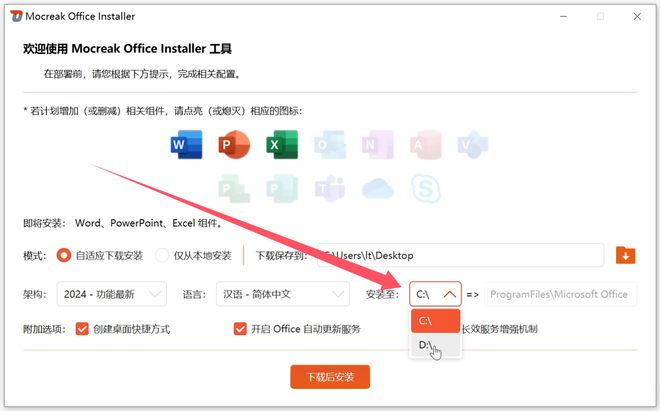
接着,安装位置的选择可依据你电脑的具体状况来确定。在此,推荐将其安装到除C盘之外的其他磁盘分区,这样能够降低C盘的空间占用。
在这个步骤里,建议大家将附加选择项全部勾选。这些附加选择往往包含了一些实用的功能或者额外的资源,能让后续的使用体验更加丰富和便捷。当完成勾选操作后,接着点击下载按钮,下载完成后就可以进行安装了。通过这样的操作,能够确保你全面享受到相关程序或软件所带来的完整服务。
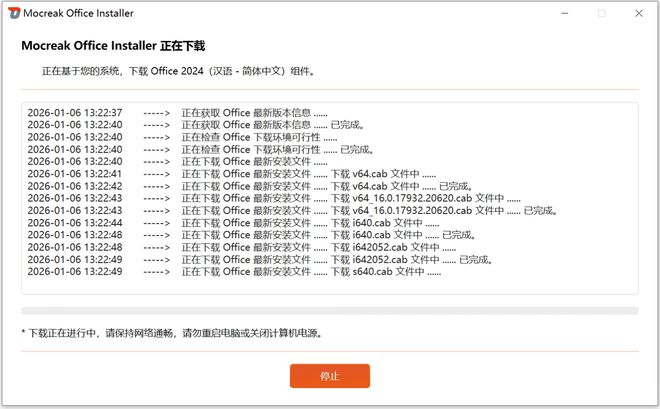
耐心等候软件自行将 Office 办公软件部署到电脑之中,一直等到整个安装流程圆满结束。
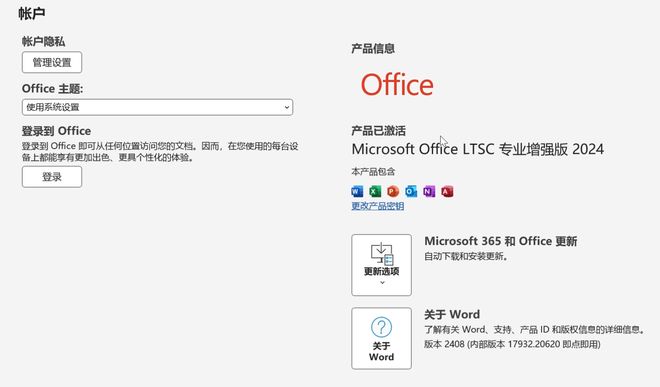
当你成功开启已安装完毕的Word软件后,登录账户界面,会发现软件竟已悄然完成激活,呈现出已激活的状态。到这里,整个Word软件的安装流程便画上了圆满的句号。
结语
综上所述,便是关于这款 Office 办公软件安装工具的相关介绍。倘若你的电脑此刻刚好有安装 Office 办公软件的需求,那么这款操作简便且实用的安装工具绝对值得你去尝试一番。