
前言
哈喽呀,这里是UU资源分享。当咱们新安装了Windows操作系统,或者系统在长时间使用后变得又慢又卡顿的时候,通常就会用到一些优化工具和系统清理工具。但目前市面上好多这类软件,要么得花钱充值,要么功能不够完备。那今天我就来跟大伙分享一款超实用的工具——CCleaner,它集合了系统优化、垃圾清理、驱动更新、软件卸载等一系列实用功能哟。

软件介绍
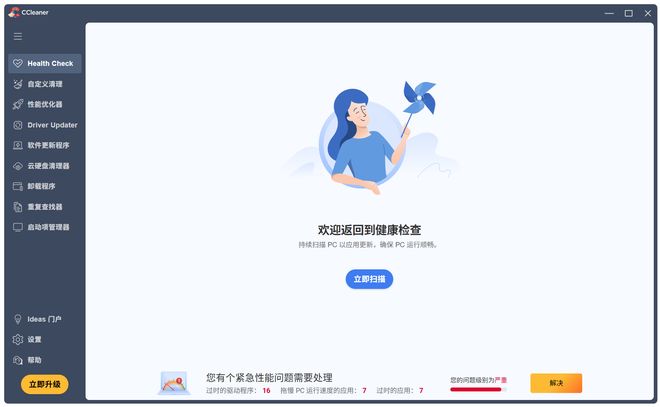
在Windows系统的工具宝库中,CCleaner宛如一颗璀璨的明星。它是一款免费使用且功能异常强大的系统清理与优化利器。这款软件将众多实用功能集于一身。有系统自定义清理功能,能让用户根据自身需求精准清理系统中的冗余;系统性能优化功能,可有效提升系统的运行速度和流畅度;硬件驱动更新功能,能及时为硬件匹配最合适的驱动,保障硬件稳定运行;第三方软件更新功能,让各类常用软件始终保持最新版本,享受更完善的功能;软件卸载功能,能彻底清除软件残留,避免系统垃圾堆积;重复文件查找功能,帮助用户快速找出并清理重复文件,释放磁盘空间;启动项优化功能,可合理管理开机启动项,减少开机等待时间。而且,CCleaner的界面设计十分简洁,操作方法也极为简单。哪怕你是对电脑操作不甚熟悉的新手小白,也能轻松驾驭这款软件,开启系统清理与优化之旅。
使用方法
在开始软件安装流程时,务必以管理员身份来运行安装文件。这一操作十分关键,因为以管理员身份运行能够赋予程序足够的系统权限,从而确保安装过程顺利进行。要以管理员身份运行安装文件,你可以在安装文件的图标上点击鼠标右键,在弹出的菜单中,选择“以管理员身份运行”选项。点击之后,系统可能会弹出一个用户账户控制提示框,询问你是否允许该程序对计算机进行更改,此时点击“是”即可。当成功以管理员身份启动安装文件后,安装向导会逐步呈现一系列提示信息。这些提示会引导你完成各个安装步骤,比如选择安装路径、设置软件的相关参数等。你只需仔细阅读提示内容,并按照其要求依次进行操作,就能够完成整个安装过程。在安装过程中,要确保耐心等待,不要中途随意取消操作,以免导致安装失败或软件无法正常使用。

在完成安装操作之后,你需要以管理员的权限来运行补丁程序。运行起来之后,在程序界面找到“应用”按钮并点击,即可完成相应操作。

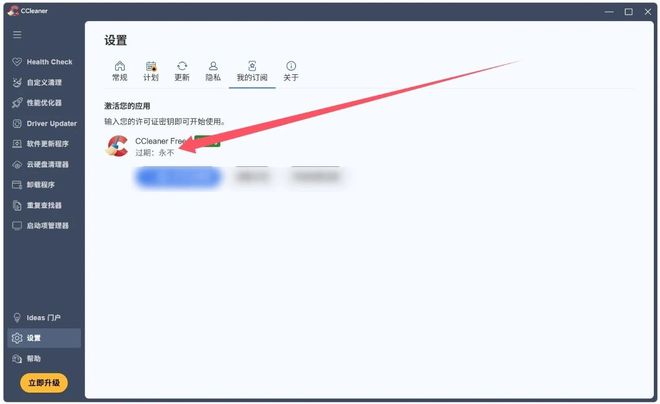
当你成功开启这款软件后,只需进入设置界面,然后找到“我的订阅”选项。在这里,你会惊喜地发现,自己能够毫无限制地随心所欲使用这款软件,尽情享受它所带来的各项功能与便利。
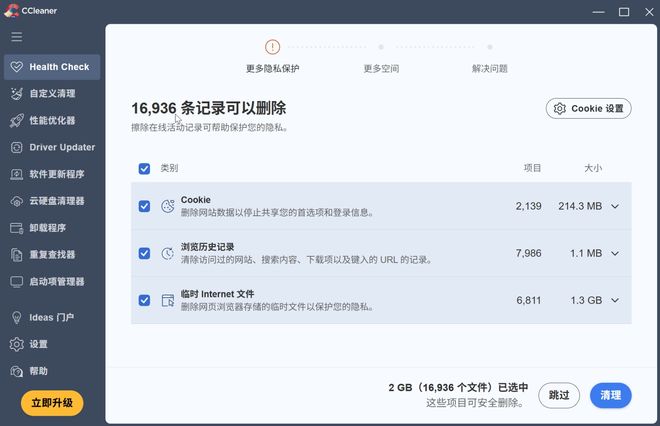
# 软件健康检查:一键搞定Windows系统问题在当今数字化时代,Windows系统作为使用广泛的操作系统,在长期使用过程中难免会积累各种垃圾文件和出现各类问题,影响系统的运行速度和稳定性。不过,现在有一个便捷的解决办法,就在软件的健康检查选项里。只需轻点一下,该软件就能迅速对Windows系统展开全面扫描。它仿佛拥有一双敏锐的“眼睛”,能精准地找出系统中潜藏的所有垃圾文件。这些垃圾文件包括临时文件、无用的缓存、卸载残留等,它们就像系统里的“杂物”,占据着宝贵的磁盘空间,拖慢系统的运行。同时,软件还能清晰地列出系统中出现的所有问题。无论是系统漏洞、软件冲突,还是注册表错误等,都逃不过它的“火眼金睛”。扫描完成后,会生成一份详细的报告,让你清楚地了解系统的健康状况。更棒的是,根据你的实际需求,你可以选择一键清理。这就好比给系统来了一次全面的“大扫除”,将那些垃圾文件和问题统统清除。清理完成后,你会明显感觉到系统运行更加流畅,响应速度更快,仿佛给电脑注入了新的活力。有了软件的健康检查选项,维护Windows系统的健康变得轻松又简单,让你的电脑始终保持最佳状态。
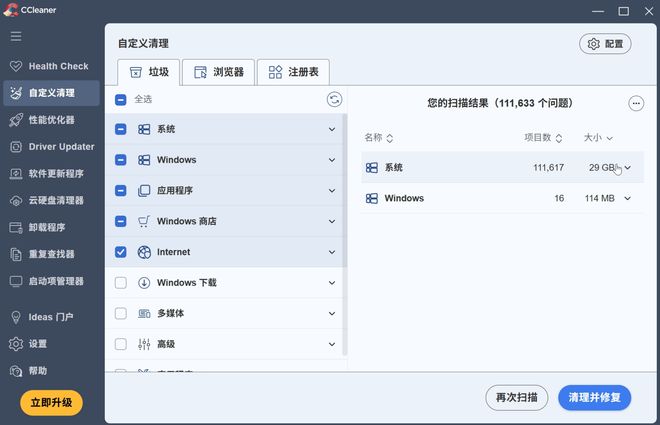
# 精准清理,从自定义选项开始在进行系统维护时,若你期望开展有针对性的垃圾清理工作,不妨选择自定义清理选项。这一功能就像是一位贴心的私人管家,能依照你的具体需求,对系统里的各类垃圾进行精准清扫。通过自定义清理选项,你能够有的放矢地处理系统垃圾。这些系统垃圾就如同房间里的灰尘和杂物,日积月累会影响系统的运行速度和性能。借助此选项,你可以把那些无用的临时文件、缓存数据等统统清理掉,让系统轻装上阵。同时,它还能对浏览器数据进行清理。在日常使用浏览器的过程中,会产生大量的历史记录、缓存图片、Cookies 等数据。这些数据不仅占用磁盘空间,还可能泄露你的隐私信息。利用自定义清理选项,你可以根据自身需要,选择清理部分或全部的浏览器数据,让你的上网环境更加安全和清爽。此外,注册表信息的清理也能通过自定义清理选项来完成。注册表就像是系统的“大脑”,记录着系统和应用程序的各种配置信息。然而,随着软件的安装、卸载以及系统的使用,注册表中会产生许多无用的信息和错误的配置,这可能会导致系统出现各种问题。通过自定义清理选项,你可以对注册表进行全面的扫描和清理,修复其中的错误,让系统的运行更加稳定。选择自定义清理选项,就是选择一种更加个性化、精准化的垃圾清理方式,能够让你的系统始终保持最佳的运行状态。
在性能优化工具里,能够使那些并非必需的应用程序进入休眠模式,以此来提升计算机的性能。
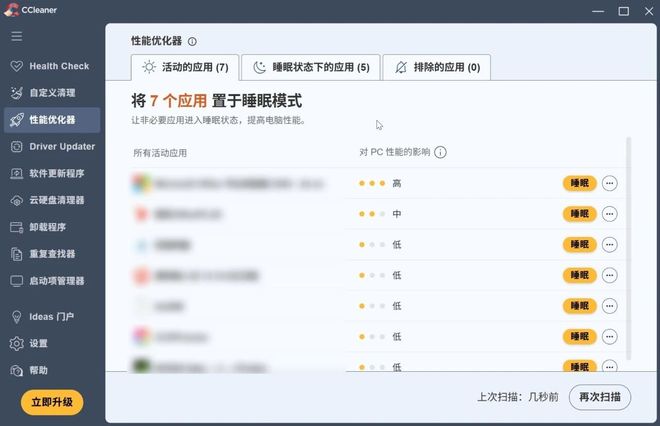
在驱动管理功能里,只需轻松一键操作,就能对电脑内的所有硬件驱动程序展开全面扫描。而且它还具备一键下载与安装的便捷特性,能够确保你电脑的驱动始终处于最新状态,让硬件性能得以稳定发挥。
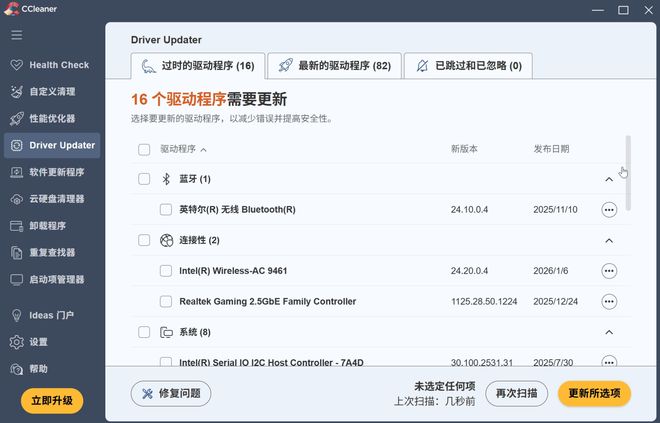
在软件更新程序的功能选项里,能够对电脑里已安装的所有第三方软件的版本展开扫描工作。一旦发现有需要更新的软件,借助该程序就能轻松实现一键式更新操作。
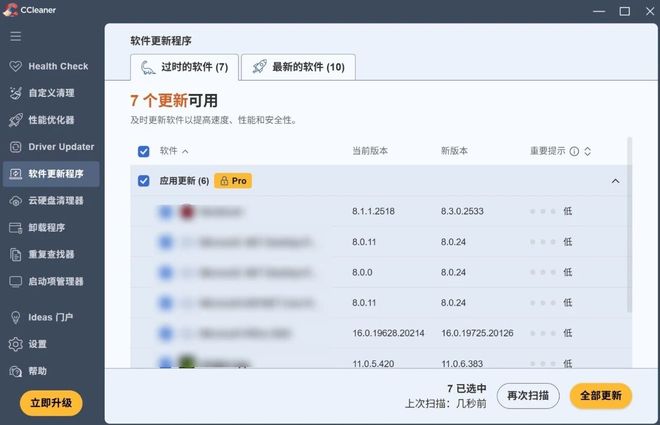
在电脑的卸载程序里,能够通过一键操作来卸载已安装的软件。当软件被卸载时,其相关的残余文件以及注册表信息也会被一并清理干净。如此一来,能让系统环境更加清爽,避免因残留文件和注册表冗余信息而可能引发的系统性能问题或软件冲突。
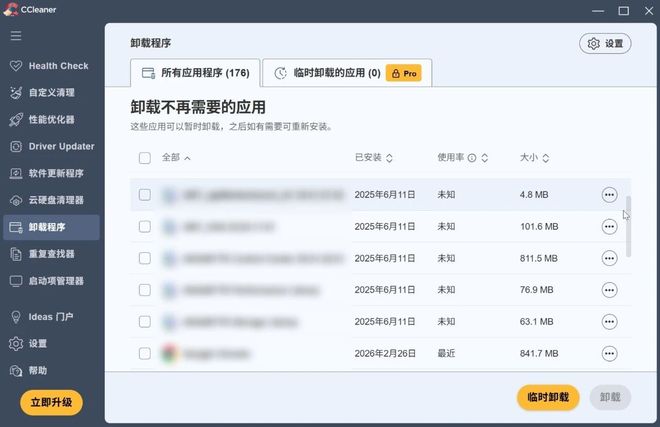
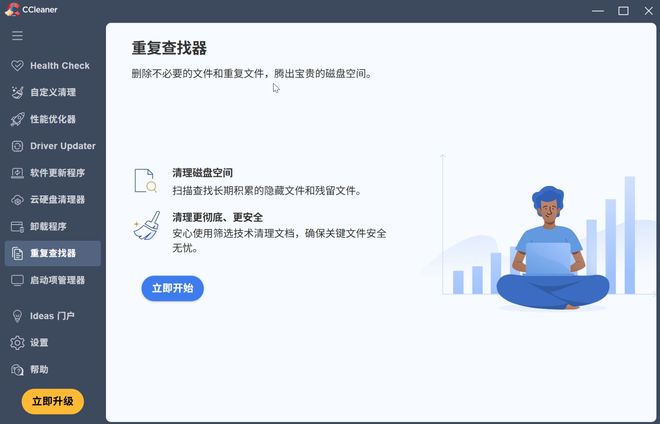
# 重复文件查找:释放磁盘空间的得力助手在当今数字化的时代,我们的电脑系统里存储着大量的文件。随着时间的推移,系统中不可避免地会出现许多不必要的重复文件。这些重复文件就像是隐藏在系统角落里的“小怪兽”,默默地占据着我们宝贵的磁盘空间。你是否有过这样的困扰:明明磁盘还有不少空间显示,但安装新软件或者保存重要文件时却提示磁盘已满?这很可能就是那些重复文件在“作祟”。它们看似不起眼,可累积起来却能占用相当大的磁盘容量。不过,现在有了重复文件查找这一实用功能,就能轻松解决这个问题。重复文件查找就如同一位敏锐的“侦探”,它能够在系统的各个角落进行全面扫描,精准地找出那些重复出现的文件。无论是文档、图片、视频还是其他类型的文件,只要存在重复,都逃不过它的“火眼金睛”。当扫描完成后,它会清晰地列出所有找到的重复文件。更棒的是,它还提供了一键清除的功能。只需轻轻一点,那些占据磁盘空间的重复文件就会被迅速清理掉,为你的磁盘腾出更多宝贵的空间。这就像是给你的电脑进行了一次深度“大扫除”,让它能够轻装上阵,运行得更加流畅。有了重复文件查找,你再也不用担心磁盘空间被不必要的重复文件所占据。它就像一个贴心的小助手,时刻守护着你的磁盘空间,让你能够更加自由地使用电脑,存储更多重要的文件和数据。所以,赶紧利用起重复文件查找功能,给你的磁盘来一次“瘦身”吧!
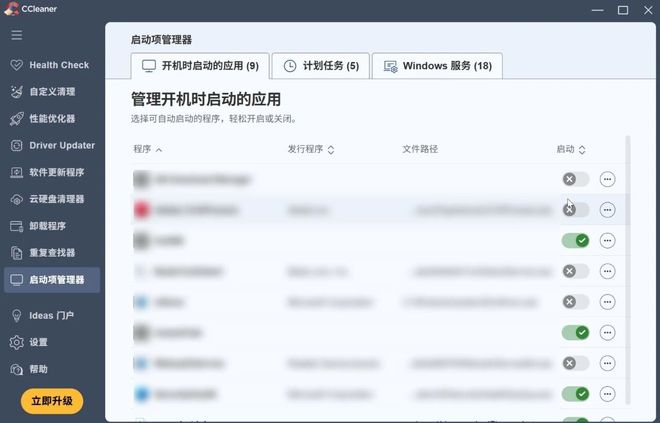
接下来要说的是启动项管控。通过对启动项进行管理,能够将那些不必要在开机时就自行启动的软件禁止掉。要明白,很多软件会默认设置为开机自启,这会在开机阶段占用大量系统资源,使得开机过程变得拖沓。而当我们对启动项进行合理的禁止操作后,电脑开机时需要加载运行的程序数量减少,资源消耗也随之降低,这样就能显著提升你的电脑开机启动的速度啦。
结语
以上便是这款Windows优化工具的相关介绍啦。要是你的Windows系统也面临着垃圾文件堆积过多、软件需要深度卸载以及驱动需要更新等状况,那不妨尝试一下这款工具。它能够从根本上解决你电脑运行速度方面的问题。