前言
各位朋友好呀,这里是UU资源分享。在咱们日常办公和学习的时候,最常打交道的办公软件,那非office和wps莫属了。其中,使用office的人占比相当大。不过呢,要是通过官网的安装包直接进行安装,就没办法自己去挑选所需的组件,而且它会直接被安装到C盘分区里。这就会使得office占据大量的C盘空间,对于那些C盘本身空间就不足的用户而言,实在是不太友好。今天呢,我要给大伙分享一款超实用的office安装工具——Mocreak_Installer。用了它,你不仅能够自由选择自己需要的office组件来安装,还能自主决定office的存放位置。原本复杂麻烦的office安装流程,借助这款工具就能变得特别简单。

软件介绍
# 超实用!免费开源的 Office 安装神器——Mocreak_Installer在日常办公中,Office 软件是我们必不可少的工具。然而,安装 Office 常常会遇到各种麻烦,比如版本选择困难、组件安装繁琐等。不过别担心,今天要给大家介绍一款开源免费的 Office 安装工具——Mocreak_Installer,它能让 Office 安装变得轻松又简单。Mocreak_Installer 最大的亮点之一,就是它支持从 Office 2016 到 Office 2024 的各个版本下载与安装。无论你是习惯使用旧版本,还是想体验最新版本的功能,这款工具都能满足你的需求。你再也不用为找不到合适的 Office 版本而发愁,只需在 Mocreak_Installer 里轻松选择,就能快速开始下载和安装。而且,它还允许你自定义安装所需的 Office 组件。我们都知道,Office 包含了 Word、Excel、PowerPoint 等多个组件,但在实际使用中,可能并不是每个组件都用得上。有了 Mocreak_Installer,你可以根据自己的需求,只安装那些你真正需要的组件,这样既能节省磁盘空间,又能让你的 Office 安装更加简洁高效。另外,Mocreak_Installer 在安装位置的选择上也非常灵活。你可以自由选择将 Office 安装到任何磁盘分区上。这对于那些磁盘空间分配有特殊需求的用户来说,简直太方便了。你可以把 Office 安装到空间充足的磁盘,避免因系统盘空间不足而影响电脑性能。更值得一提的是,使用 Mocreak_Installer 安装 Office 非常省心。安装完成后,你无需进行其他额外的操作,就可以直接使用 Office 软件。这对于电脑小白来说,无疑是个福音。整个操作界面纯净无广告,安装流程简单易懂,即使你对电脑不太熟悉,也能轻松上手。总之,Mocreak_Installer 是一款功能强大、操作简单的 Office 安装工具。如果你正在为 Office 安装问题而烦恼,不妨试试这款神器,相信它会给你带来意想不到的惊喜。
使用方法
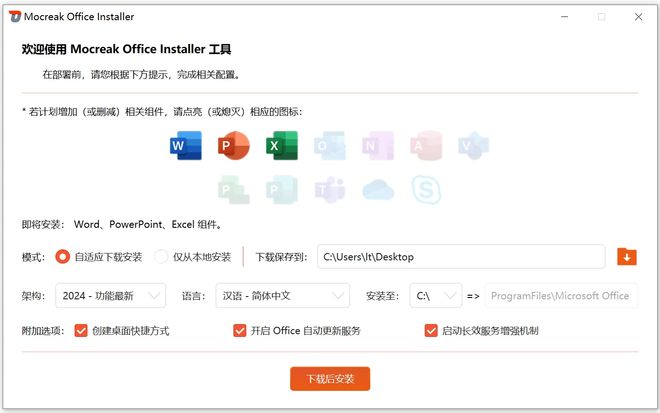
要开始进行 Office 的安装操作,我们需要先以管理员的权限来运行 Office 安装工具的安装包。这一步至关重要,因为以管理员身份运行能够确保安装过程中具备足够的权限去执行各项操作,避免因权限不足而导致安装失败或者出现一些异常状况。只有成功获取管理员权限并启动安装包,后续 Office 的安装才能顺利进行。
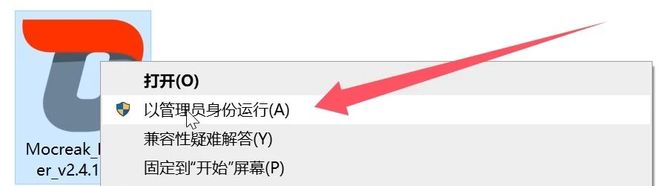
接下来,你只需选定软件的存放位置,随后直接进行安装操作就可以了。
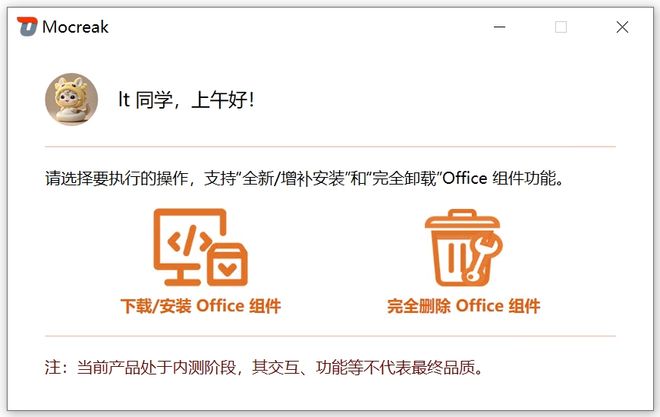
初次开启软件时,系统会提示你进行两个操作选择,一是下载并安装 Office,二是卸载 Office。要是你此前在电脑里安装过 Office 的其他版本,在此建议你借助该工具把旧版本 Office 从电脑中完全卸载。这样做能有效规避后续安装新 Office 时可能碰到的各类问题。
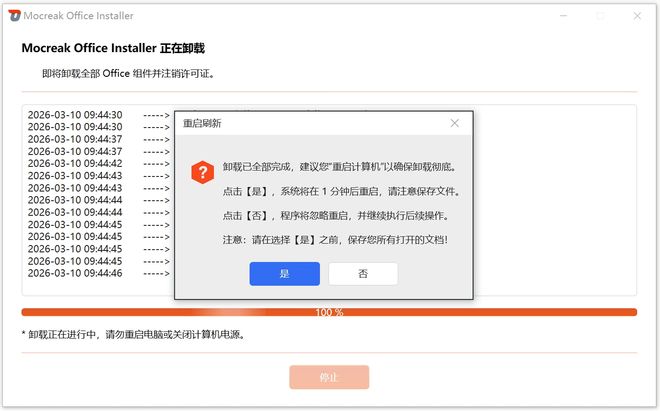
当卸载操作全部结束之后,建议你重新启动一下计算机。这一简单的重启步骤,能够让系统更全面地识别到软件已经被移除,清理相关残留文件和进程,使系统环境更加清爽,避免因残留信息干扰后续操作或新软件的安装使用,有助于系统恢复到更加稳定和流畅的状态。所以,在卸载完成后,别忘了重启电脑哦。
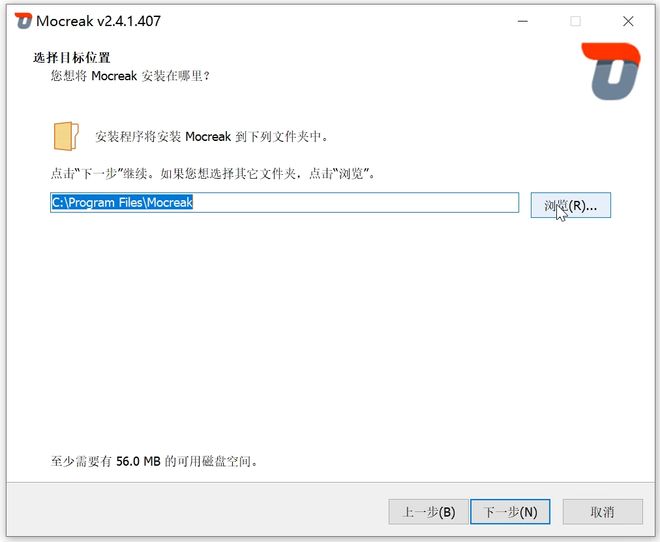
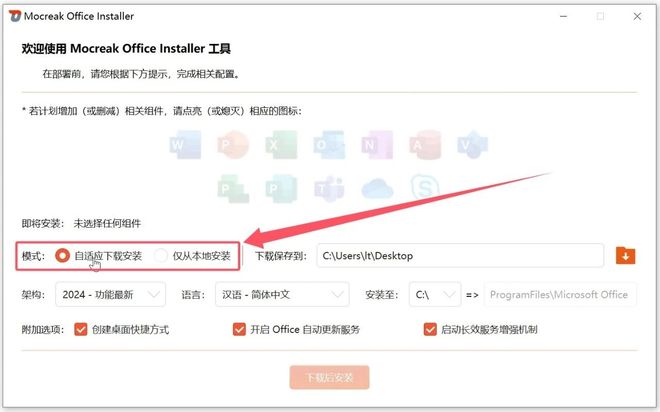
重新开启安装工具,进入到下载并安装 Office 的页面。在安装模式里,可挑选自适应下载安装这种方式;要是你的电脑里已然存有 Office 安装包,那么也能选择仅从本地进行安装。
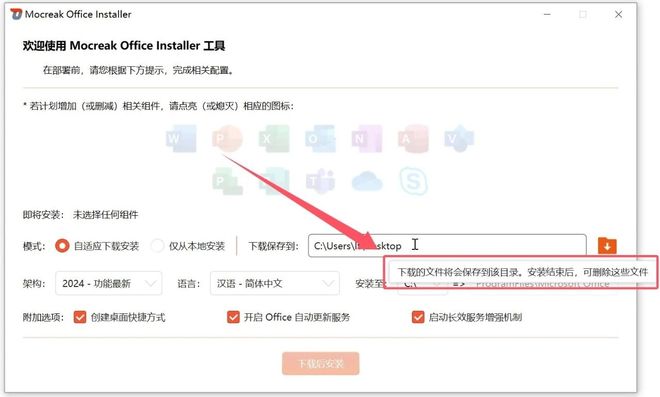
当你进行下载操作时,要选择好下载后的 Office 文件保存位置。待 Office 成功安装完毕,你就能够把这个 Office 安装包删除掉了。
在架构环节,你能够挑选自己所需的 Office 版本进行下载。这款工具为用户提供了丰富的选择,它支持 Office 2016、2019、2021 以及 2024 这四个不同版本的下载与安装服务。无论你是习惯使用旧版 Office 的老用户,还是追求新功能、新体验而想尝试新版 Office 的尝鲜者,都能借助该工具轻松完成相应版本的下载和安装操作,满足多样化的办公需求。
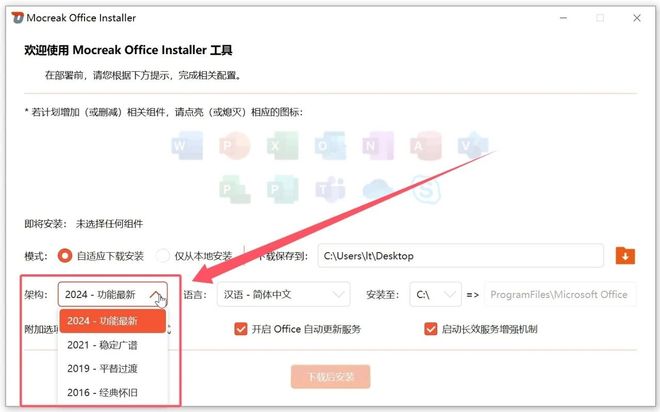
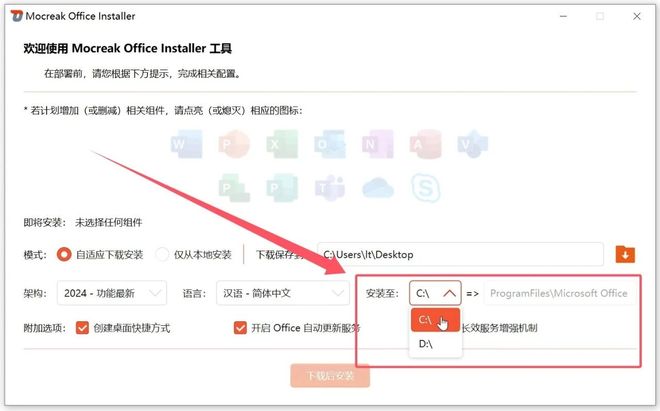
当安装进行到这一步时,就到了选择 Office 安装路径的环节。要是你的 C 盘存储空间比较有限,那么建议你把 Office 安装到除 C 盘之外的其他磁盘分区里。
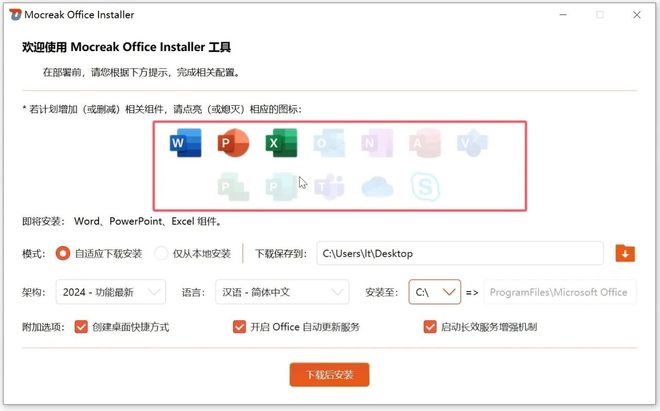
# 合理选择 Office 组件,避免软件臃肿在进行 Office 软件安装时,完成组件选择步骤至关重要。当我们处于选择组件这一环节,只需在对应的相关组件区域内,将自己实际所需安装的 Office 组件逐个点亮。这一操作的核心要点在于精准按需安装。我们每个人使用 Office 软件的场景和需求都不尽相同。有的人日常工作主要是撰写文档,那么 Word 组件对他们而言就是必不可少的;而有的人侧重于数据处理与分析,Excel 组件则是关键。所以,我们要根据自身的具体使用需求来决定安装哪些组件。如果不考虑实际需求,盲目地安装 Office 软件提供的所有组件,就很容易造成软件臃肿。软件臃肿会带来一系列不良影响,比如占用过多的系统内存和磁盘空间,导致电脑运行速度变慢,在打开或使用 Office 软件时出现卡顿现象,影响工作和学习效率。因此,在安装 Office 软件时,我们一定要秉持按需安装的原则,在相关组件中仔细挑选自己真正需要的组件并点亮安装,这样既能满足我们的使用需求,又能避免软件臃肿带来的诸多问题。
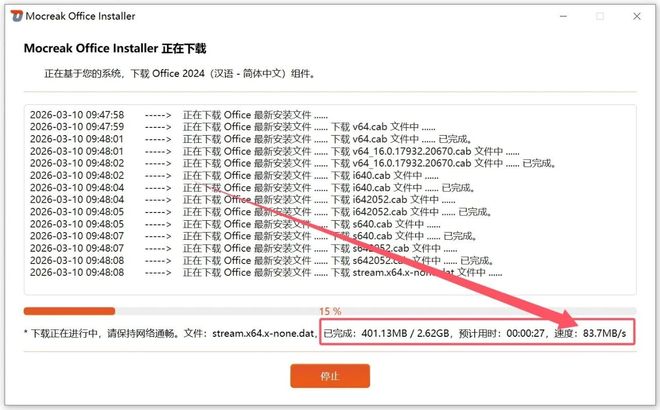
不难发现,下载速度那叫一个快,我们只需静候工具把office自动安装到电脑当中就好了。
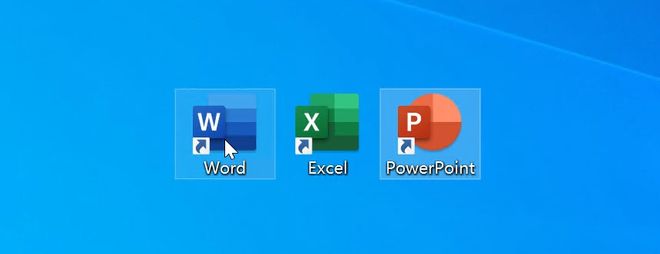
完成安装流程之后,你会发现电脑桌面上赫然出现了 Office 组件的图标。此时,你只需随意点击其中一个图标,就能顺利进入相应的程序。
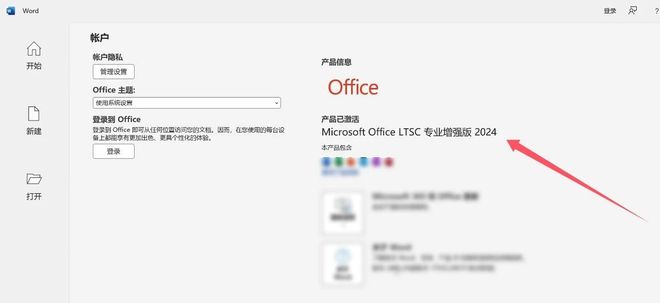
在未进行登录操作时,你只需轻点一下“账户”选项,便能发现软件已然处于无限制的自由使用模式。到这里,整个软件的安装流程就全部完成啦。
结语
到这里,我们就了解完这款office安装工具啦。要是你打算全新安装office办公软件,又或者有升级office办公软件的需求,那不妨试试这款工具。它就像是办公软件安装道路上的“贴心小助手”,能让office的安装过程变得轻松又简单,不再让你为繁琐的安装步骤而烦恼。