
前言
各位朋友好呀,这里是UU资源分享。咱们的Windows系统在长时间使用以后,常常会出现卡顿的状况;又或者是刚全新安装了Windows操作系统。通常呢,我们都会借助一些工具来对系统做优化,从而让Windows系统运行得更为流畅。当下,市场上有好多这类系统优化工具。不过,其中有些工具使用起来特别复杂,对于电脑小白用户而言极不友好;还有些工具功能不够完善,根本达不到理想的优化效果。在此,我要给大家分享一款简单易用还免费的Windows优化工具——Windows轻松设置。真心希望它能给大家提供一定的帮助。

软件介绍
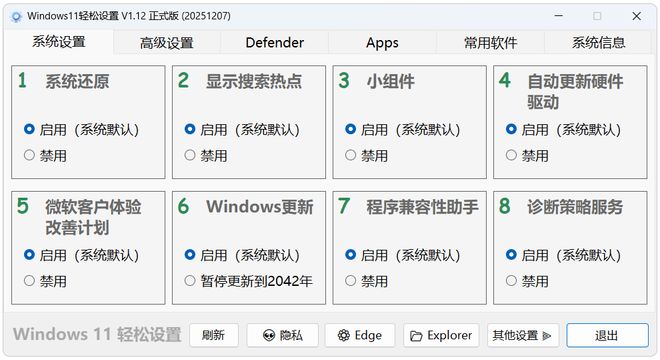
《Windows轻松设置:小白也能驾驭的Windows优化神器》在如今的数字化时代,电脑已经成为了我们生活和工作中不可或缺的工具。而对于广大Windows系统的用户来说,如何对系统进行优化,让电脑运行得更加流畅高效,是一个备受关注的问题。今天,就给大家介绍一款免费又功能强大的Windows优化工具——Windows轻松设置。Windows轻松设置就像是Windows系统的贴心小管家,它为用户提供了全方位的系统优化解决方案。首先,它具备强大的系统优化功能。在日常使用电脑的过程中,系统会产生大量的临时文件、垃圾数据等,这些都会占用系统资源,导致电脑运行速度变慢。而Windows轻松设置可以帮助我们对系统进行深度清理和优化,将那些无用的文件和数据统统清除,让系统轻装上阵,运行更加顺畅。除了系统优化,它还能对Windows的一些重要功能进行灵活设置。比如,很多用户可能出于某些特殊需求,想要关闭防火墙。在Windows轻松设置中,只需简单的几步操作,就能轻松关闭防火墙,为用户提供了极大的便利。同时,对于那些不喜欢系统自动更新带来的各种麻烦的用户来说,该工具也能让你轻松关闭自动更新功能,避免在你使用电脑的时候突然弹出更新提示,影响你的使用体验。在软件管理方面,Windows轻松设置同样表现出色。现在的Windows系统在出厂时往往预装了很多我们并不需要的应用程序,这些预装应用不仅占用系统空间,还可能在后台运行消耗系统资源。有了Windows轻松设置,你可以一键卸载这些预装应用,让系统更加简洁干净。另外,它还能帮助你快速安装常用软件。只需在工具中选择你需要安装的软件,它就能自动帮你完成下载和安装的过程,省去了我们在网上搜索软件、下载安装包、手动安装等繁琐的步骤。值得一提的是,Windows轻松设置的界面设计非常简洁。整个界面布局清晰,各个功能按钮一目了然。即使你是电脑小白,没有太多的电脑操作经验,也能轻松上手这款工具。你无需花费大量的时间去学习复杂的操作技巧,只需要按照界面上的提示,就能轻松完成各种系统优化和设置操作。总的来说,Windows轻松设置是一款非常实用的Windows优化工具。它以免费、功能全面、操作简单等优点,为广大Windows用户提供了便捷、高效的系统优化解决方案。如果你还在为Windows系统的各种问题而烦恼,不妨试试这款Windows轻松设置,相信它会给你带来意想不到的惊喜。
使用方法
这款软件堪称懒人的福音!它属于绿色免安装版,意味着你无需再经历那些复杂又耗时的安装步骤。不用等待漫长的文件解压、环境配置,也不用担心安装过程中可能出现的各种报错问题。你要做的仅仅是轻轻双击软件图标,然后就能立刻开启使用之旅,轻松又便捷,让你能够迅速将软件利用起来,把更多的时间和精力投入到实际的使用场景中。

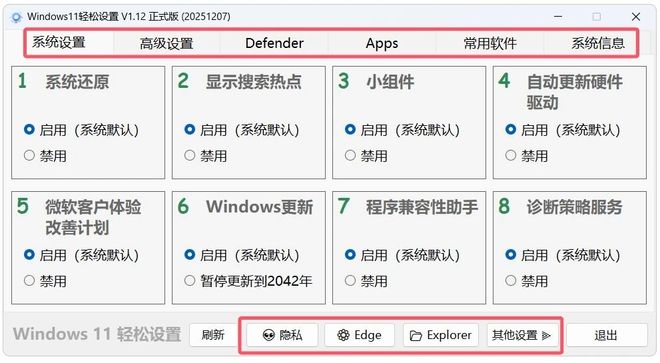
软件界面内整合了一系列极为实用的功能。其中涵盖系统设置板块,用户可借此对系统基础参数进行调整;高级设置则为有更多个性化需求的用户开放了更深入的系统配置选项。防火墙设置功能,能帮助用户强化系统的网络安全防护,抵御潜在的网络攻击。预装应用卸载功能让用户可以轻松移除那些自己用不到的预装软件,释放系统空间。常用软件安装功能则提供了便捷的软件获取途径,用户无需再四处搜索下载。系统信息板块清晰展示系统的各项关键参数,方便用户随时了解系统状态。隐私设置方面,用户能够自主管理个人隐私信息,保障信息安全。edge安装与卸载功能,让用户可以根据自身使用习惯决定是否安装或卸载该浏览器。文件资源管理器设置则允许用户对文件管理界面和操作进行个性化定制,提升文件管理的效率。
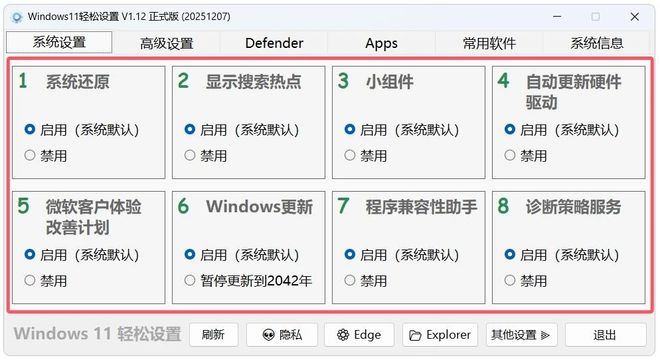
在系统的相关设置板块里,用户能够通过一键操作来对系统还原、搜索热点、小组件、自动更新驱动、微软客户体验以及windows更新等功能进行禁用或者启用。
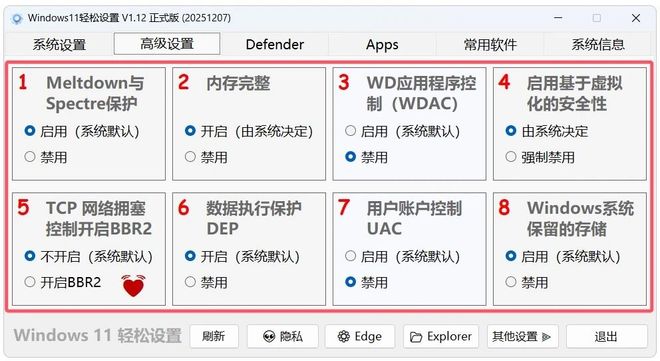
在系统的高级设置板块里,用户能够通过简单的一键操作,轻松实现对多项重要功能的禁用或者启用。这些功能涵盖了内存完整功能,它有助于保障系统内存的安全性与完整性;WD应用程序控制,可对应用程序的运行进行有效管控;虚拟化安全性,能为虚拟化环境提供可靠的安全防护;数据执行保护,可防止恶意程序利用系统漏洞执行恶意代码;还有账户控制,能对用户账户的操作权限进行合理管理。
在防火墙管理操作里,我们能够借助一键操作来关闭或者重新启用Windows系统的防火墙。这一便捷的功能,极大地简化了防火墙的状态调整流程。当用户有临时关闭防火墙的需求,比如在进行某些特定软件的安装、调试,或者需要快速访问一些受防火墙限制的网络资源时,只需轻点一键,就能迅速让防火墙停止工作。而当相关操作完成,为了保障系统的安全,又可以再次通过一键操作,让防火墙恢复到正常的防护状态。如此一来,用户在应对不同场景下的网络安全需求时,能够更加高效、灵活地管理Windows系统的防火墙。
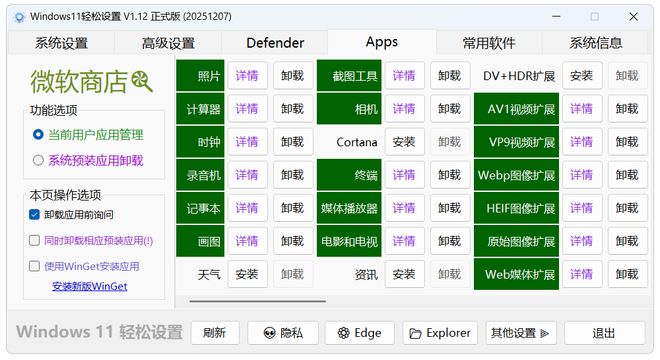
在预装应用程序的管理操作里,用户能够借助一键操作,轻松地对Windows系统里的预装应用进行卸载或者安装。这一便捷功能让用户可以根据自身的实际需求和使用习惯,快速地调整系统中预装应用的状态,无需再经历繁琐的卸载或安装步骤。无论是想要精简系统、释放更多磁盘空间,还是需要在必要时重新启用某些预装应用,通过预装应用管理的一键操作都能高效达成。
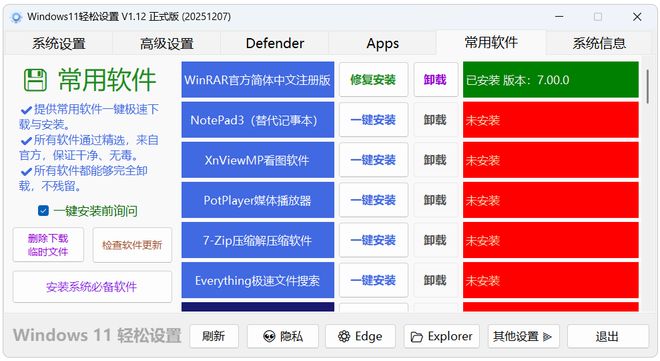
在常用软件的设置板块里,具备一项极为便捷的功能,能够通过一键操作,迅速完成系统所需第三方软件的安装工作。
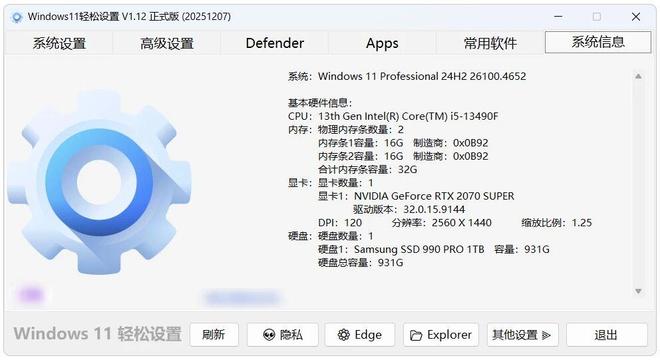
在系统信息板块里,能够清晰且直观地查看当下硬件配置的详尽信息。用户无需进行复杂的操作,只需打开系统信息界面,便如同打开了一扇了解硬件状况的窗口,各种硬件参数一目了然,像处理器的型号、内存的容量、硬盘的大小等关键信息都能迅速获取,为用户掌握设备硬件情况提供了极大的便利。
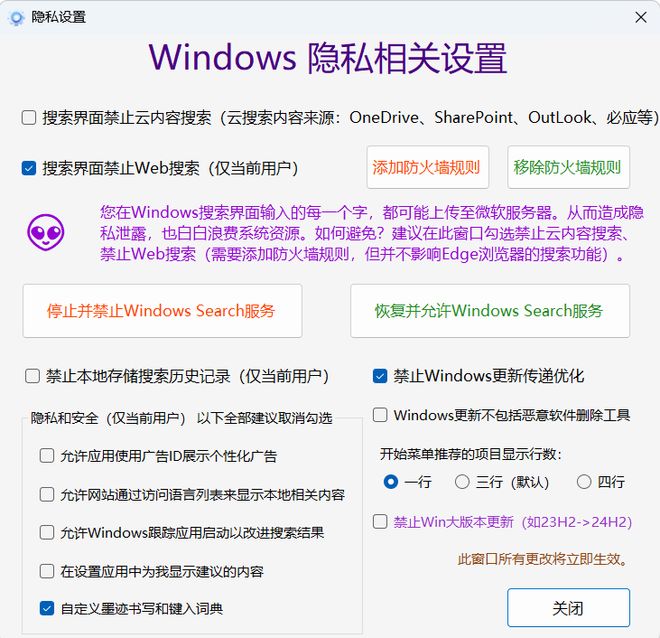
# 优化隐私设置:掌控你的数字信息安全在当今数字化时代,隐私保护愈发重要。而操作系统中的隐私设置功能,就如同我们数字世界里的“安全卫士”,能帮助我们有效守护个人信息。下面,就为大家详细介绍一些在隐私设置中非常实用的操作。首先,云搜索功能虽然在某些时候能为我们带来便捷,比如快速获取云端的相关信息,但它也可能在不经意间泄露我们的隐私。通过隐私设置,我们可以轻松禁止云搜索。这样一来,系统就不会将我们的搜索请求发送到云端服务器,避免了不必要的信息外流,让我们的搜索行为更加私密。系统自带的搜索功能是我们查找文件、应用程序等常用的工具,但有时候我们可能并不希望它一直处于开启状态。也许是为了节省系统资源,又或者是出于隐私方面的考虑。在隐私设置中,我们拥有自主的选择权,可以根据自己的需求禁止或开启系统自带搜索功能。当我们不需要它时,将其关闭;而当有搜索需求时,再随时开启,灵活又方便。防火墙规则是保护我们计算机免受网络攻击的重要防线。在隐私设置里,我们可以根据实际情况添加或者移除防火墙规则。如果你安装了一些新的应用程序,而该应用需要特定的网络访问权限,你可以通过添加相应的防火墙规则来允许其访问网络。反之,如果某个应用存在安全风险,你可以移除相关规则,阻止它与外界的网络连接,从而保障系统的安全性。搜索历史记录记录了我们在系统中搜索过的所有内容,这些信息如果被他人获取,可能会泄露我们的兴趣爱好、工作内容等隐私信息。为了避免这种情况的发生,我们可以在隐私设置中禁止存储搜索历史记录。这样,每次搜索结束后,系统不会保存我们的搜索记录,让我们的搜索行为更加隐秘。最后,windows更新传递优化功能旨在通过与其他设备共享更新文件,加快更新速度。但这也意味着你的设备可能会与其他设备进行数据交换,存在一定的隐私风险。在隐私设置中,我们可以选择禁止windows更新传递优化。这样,你的设备将仅从微软官方服务器获取更新文件,避免了与其他设备的数据交互,进一步增强了隐私保护。通过合理利用这些隐私设置选项,我们能够更好地掌控自己的数字信息安全,让我们在数字世界中更加安心地畅游。
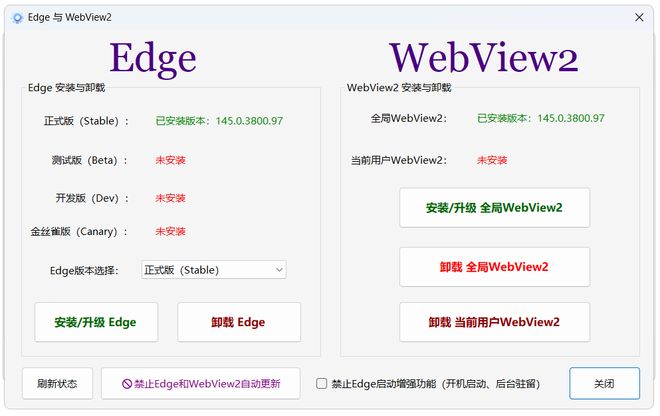
在Edge浏览器的相关设置选项里,能够通过一键操作来完成Windows系统自带Edge浏览器的安装或者卸载。这种便捷的操作方式,极大地简化了用户对Edge浏览器进行安装和卸载的流程。用户无需再经历繁琐的步骤,只需轻点一下,就能根据自身需求安装新的Edge浏览器,或者将已有的Edge浏览器从系统中卸载。这为用户带来了更为高效、轻松的使用体验,节省了时间和精力,让系统的管理和浏览器的使用变得更加便捷。
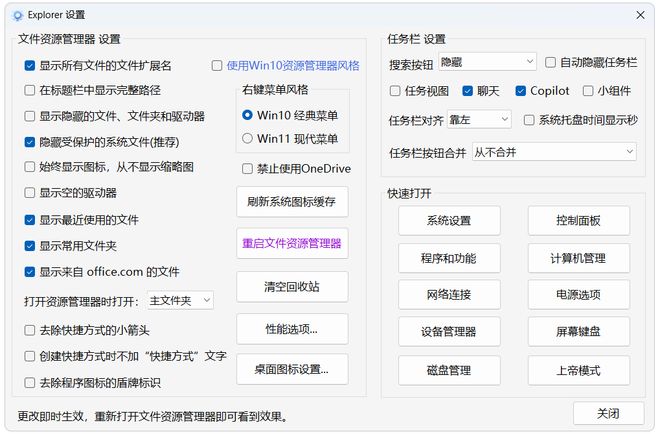
在Windows 11系统里,你能够通过文件资源管理器的相关设置,让开始菜单摇身一变,恢复成经典样式。这种经典样式会给人一种熟悉又亲切的感觉,仿佛一下子回到了过去使用老系统时的便捷操作状态。而且,还可以借助这些设置达成其他实用的效果。比如把快捷方式上那个小小的箭头去除掉,别看这只是一个小箭头,它的存在有时会让桌面图标显得不够简洁,去除之后,整个桌面的图标看起来更加清爽、整齐,视觉上也更加美观。另外,程序图标的盾牌也能一并去除。这个盾牌图标原本是系统安全防护的一种标识,但对于一些用户来说,它可能会让图标布局显得有些杂乱。去除盾牌图标后,程序图标变得更加简洁纯粹,让整个系统界面看起来更加干净利落,使用起来也会感觉更加舒心自在。
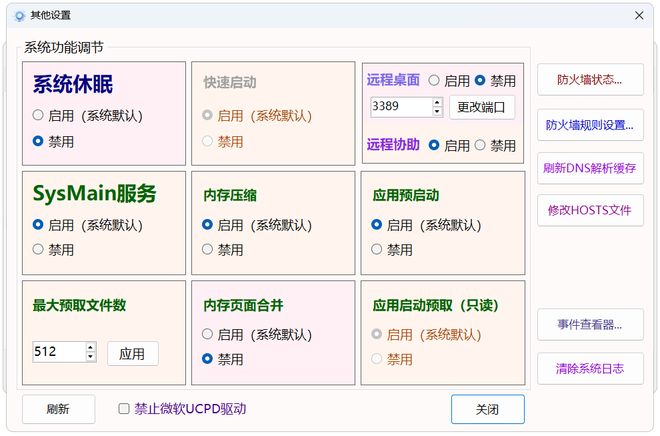
在其他相关设置选项里,能够对系统休眠、内存压缩、应用预启动以及内存页面合并等功能进行禁用或者启用的操作。
结语
综上所述,便是对这款 Windows 优化工具的详细介绍。要是你刚刚全新安装了操作系统,又或者碰到系统卡顿的状况,不妨借助这款软件来开展系统优化工作,助力 Windows 系统实现更稳定、更流畅的运行效果。